Reconectar o WhatsApp quando a autorização da Meta expira
Em 1 frase: de vez em quando a Meta (dona do WhatsApp) pede para confirmar de novo a autorização do seu número — é rápido, mas tem uma etapa no computador e outra no celular; fazer só uma das duas deixa a conexão pela metade.
Quando isso acontece, a conexão aparece como Desconectado em Configurações → WhatsApp e as mensagens param de chegar. O próprio Receptia avisa: "Sua autorização com a Meta expirou." Não é um defeito — é uma confirmação de segurança que a Meta pede de tempos em tempos, e o motivo mais comum é simples: ninguém abriu o WhatsApp desse número no celular nos últimos 14 dias.
Antes de começar: você vai precisar do computador (para abrir o Receptia) e do celular onde o WhatsApp desse número está instalado. Se não forem a mesma pessoa, peça para quem está com o celular ficar por perto — a segunda parte acontece lá.
Passo 1 — Peça a reconexão no computador
- Abra o Receptia e vá em Configurações → WhatsApp.
- Encontre a conexão e clique no menu ⋮ (três pontos) → Reconectar.
- Outro caminho: abra o dispositivo (clique na conexão) e, na aba Conexão, clique em Reconectar dentro do banner Desconectado.
- Abre uma janela do Facebook. Faça login se pedir e escolha exatamente o mesmo número de WhatsApp que já está cadastrado nessa conexão.
⚠️ Erro comum: se você autorizar um número diferente do que já está conectado, o Receptia recusa e avisa: "O número autorizado é diferente do número desta conexão." É uma proteção — ninguém troca o número de uma conexão sem querer. Se o número mudou de verdade, não insista aqui: crie um novo dispositivo com o número novo.
Passo 2 — Confirme a autorização no celular
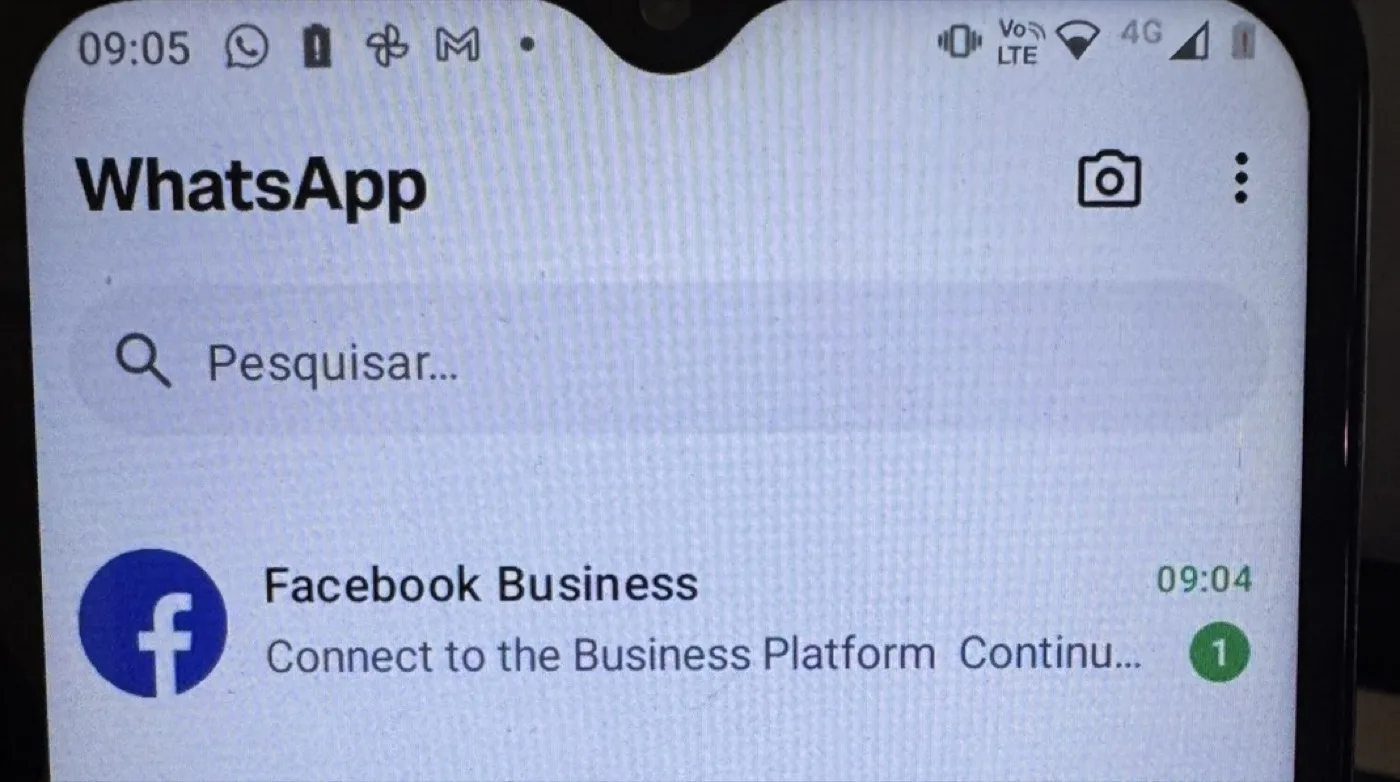
Assim que o Passo 1 terminar, chega uma mensagem no WhatsApp do celular desse número, enviada por "Facebook Business" — é aqui que muita gente trava, achando que já tinha terminado.
- Pegue o celular onde o WhatsApp desse número está instalado.
- Abra a conversa com Facebook Business.
- Toque na mensagem "Connect to the Business Platform".
Dica: essa mensagem específica costuma vir em inglês, mesmo com o resto do celular em português — é assim que a Meta manda, não é erro de configuração.
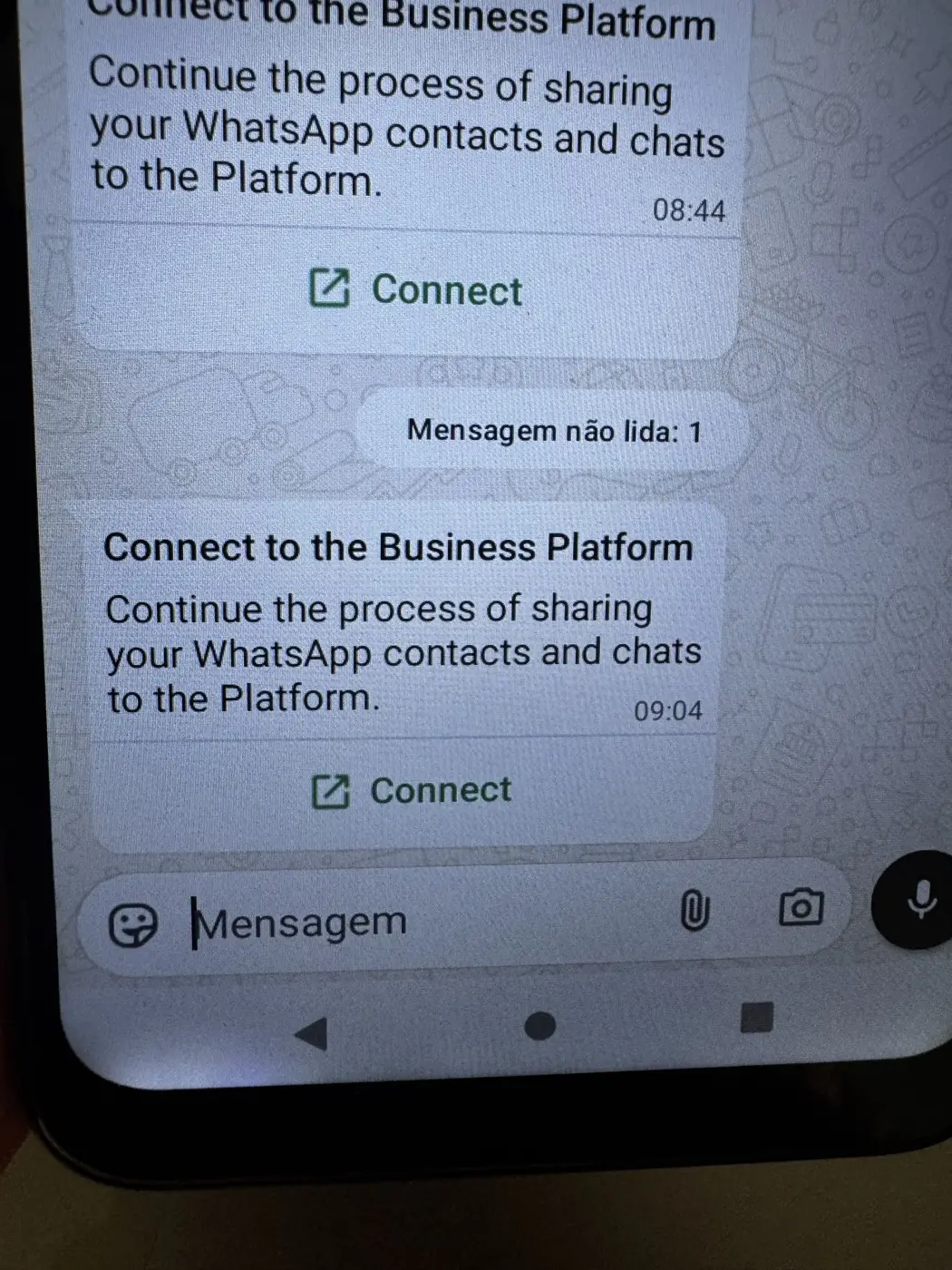
- Toque no botão verde Connect (Conectar).
Passo 3 — Autorize a conexão com a plataforma
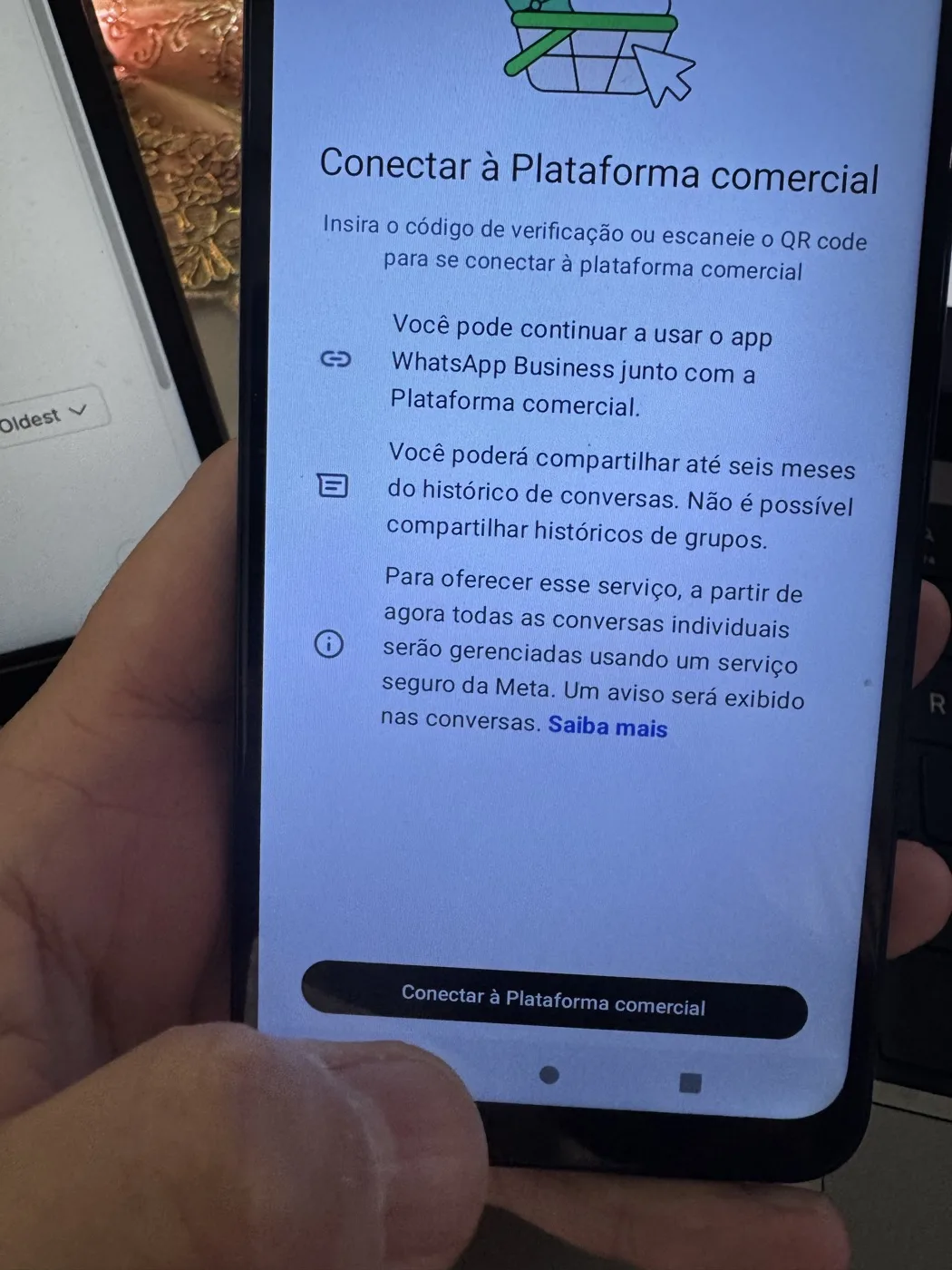
Abre uma tela explicando o que vai acontecer:
- Você continua podendo usar o app WhatsApp Business normalmente.
- É possível compartilhar até 6 meses de histórico de conversas (grupos não entram).
- As conversas passam a ser geridas por um serviço seguro da Meta — um aviso disso aparece para o cliente dentro do WhatsApp dele.
Toque no botão Conectar à Plataforma comercial.
Passo 4 — Escolha se quer compartilhar o histórico
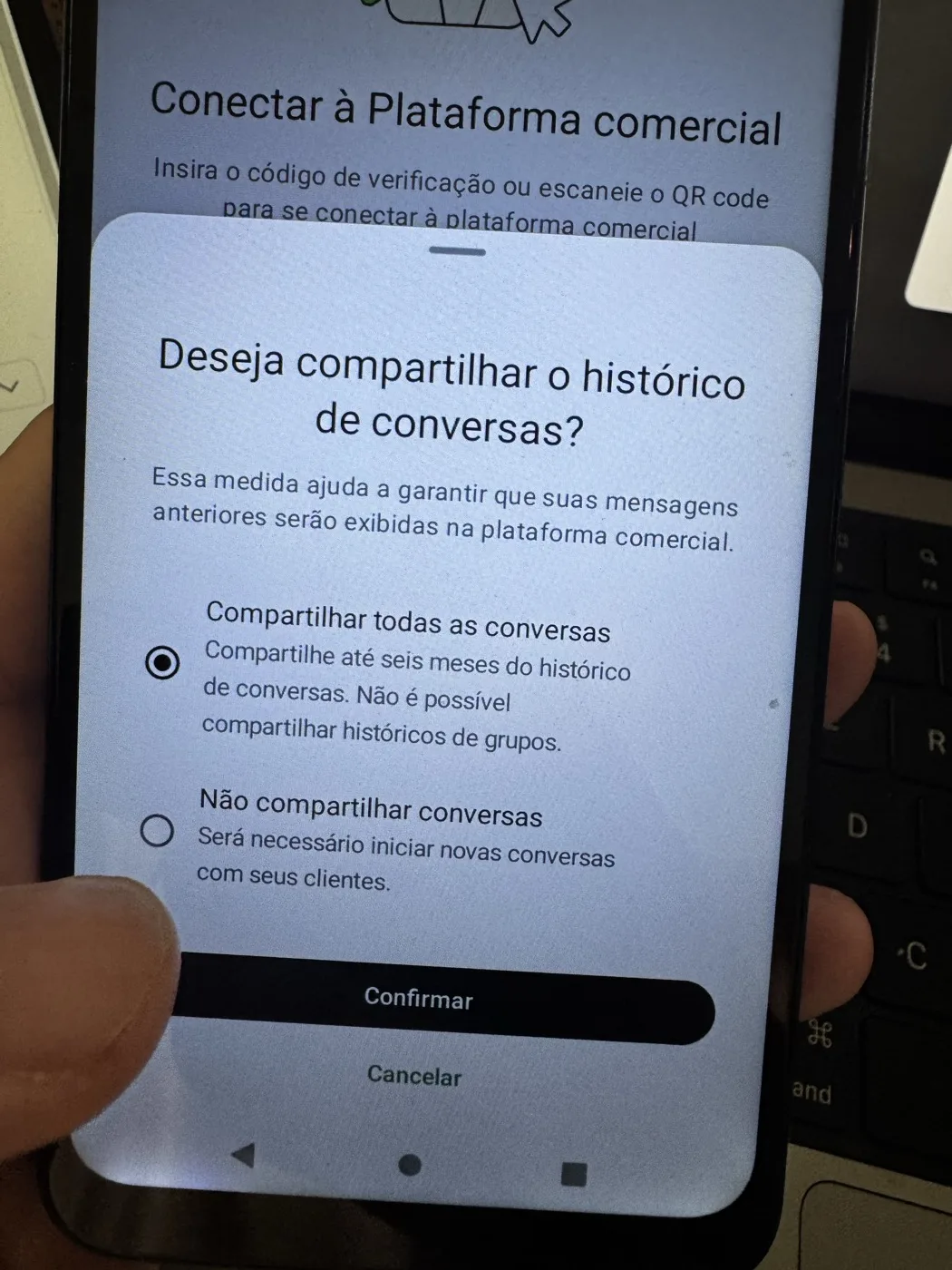
- Escolha uma das opções:
- Compartilhar todas as conversas — leva até 6 meses do histórico para a plataforma. Já vem marcada.
- Não compartilhar conversas — começa do zero; o histórico anterior não aparece no Receptia.
- Toque em Confirmar.
Dica: na dúvida, deixe Compartilhar todas as conversas marcada — é o padrão e evita perder o histórico de conversas dos seus clientes.
Passo 5 — Aguarde a conexão
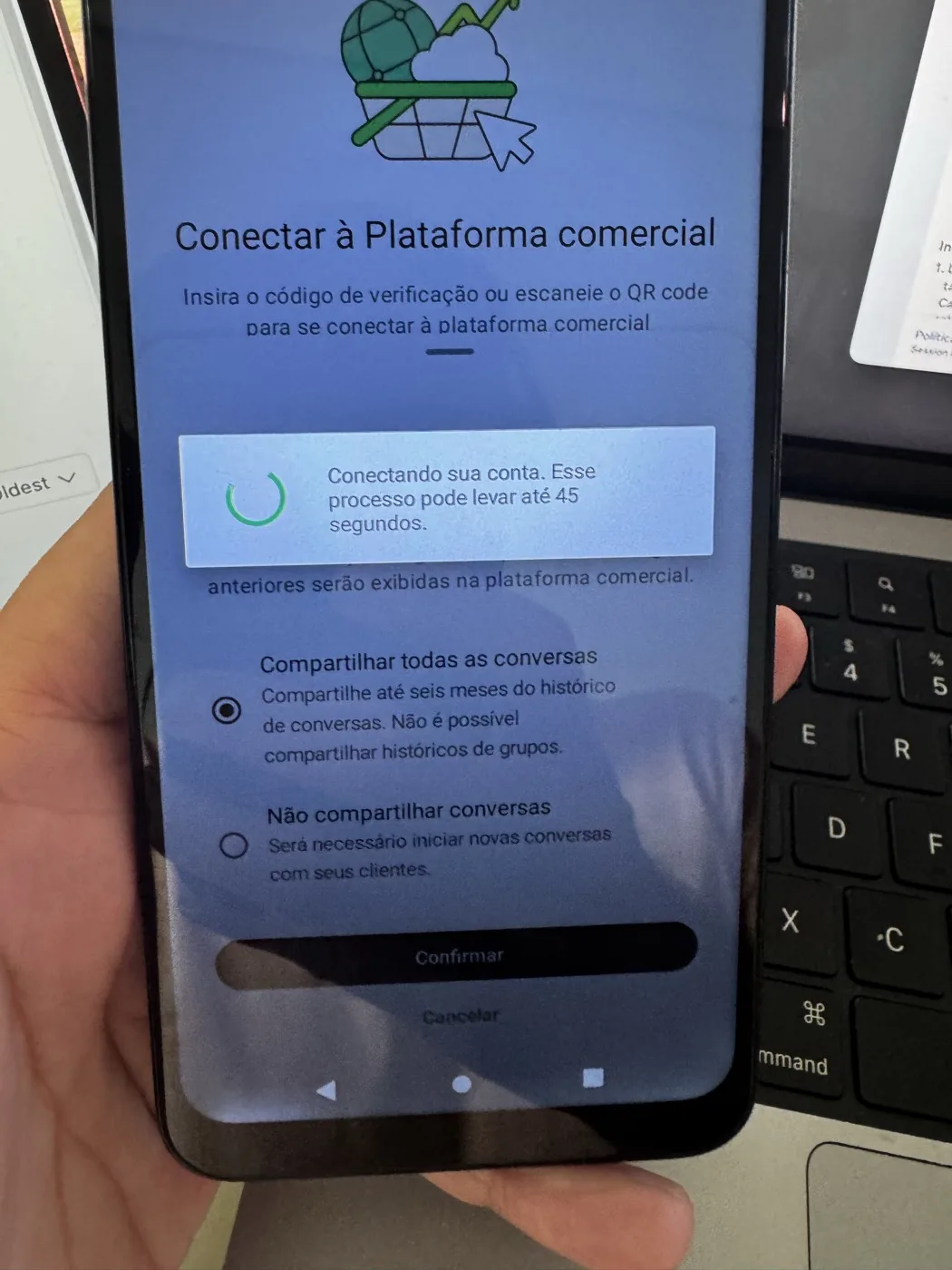
Aparece um aviso de carregamento: "Conectando sua conta. Esse processo pode levar até 45 segundos." Não feche o WhatsApp nem toque em nada — só aguarde.
Passo 6 — Pronto
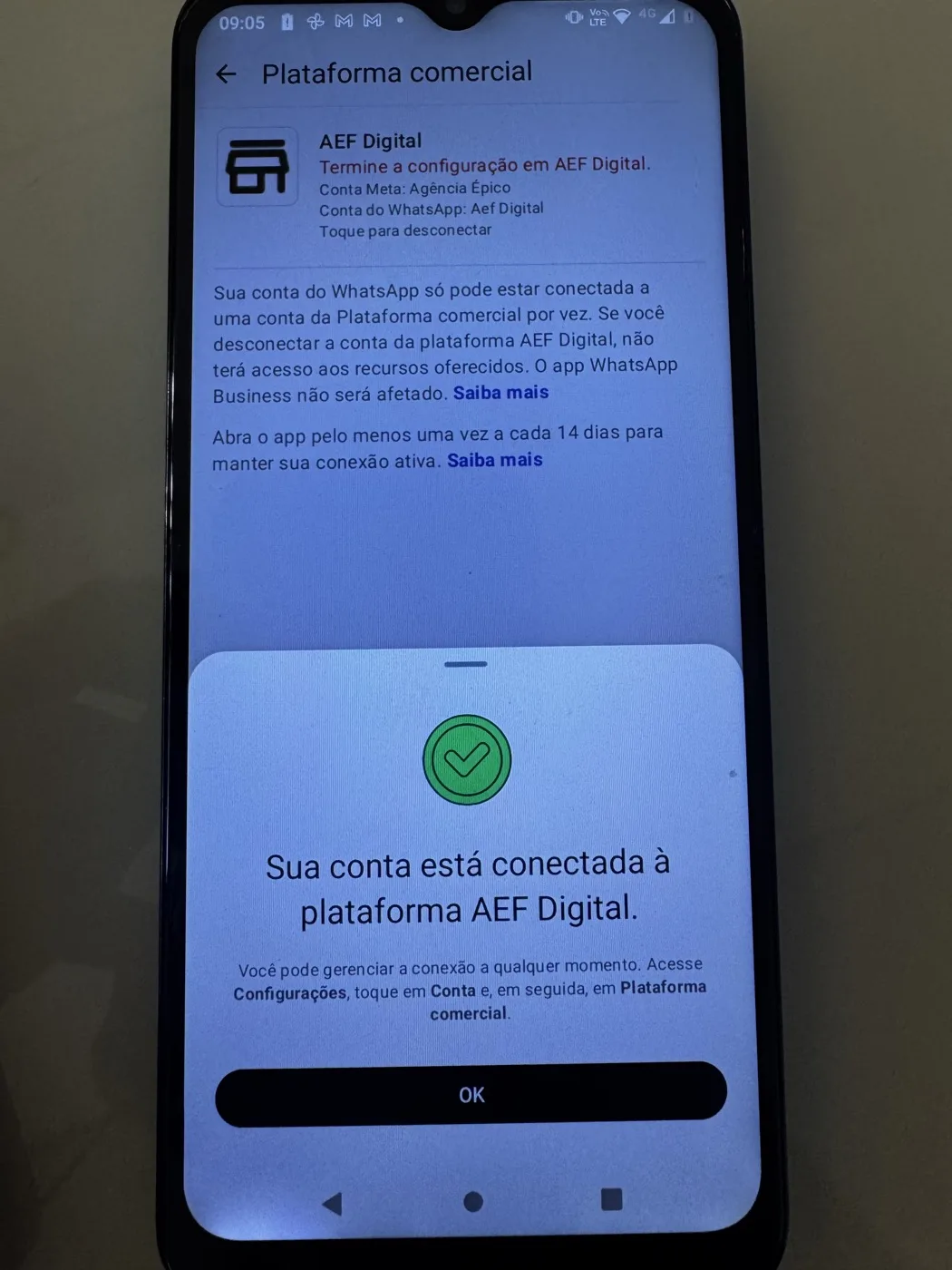
Aparece a confirmação de que sua conta está conectada — normalmente com o nome AEF Digital (a empresa por trás do Receptia). Toque em OK.
Volte ao Receptia: a conexão deve aparecer como Conectada em poucos segundos. Mande uma mensagem de teste de outro celular para confirmar.
Fica tudo como estava: a reconexão acontece na mesma conexão de antes — atendentes, permissões, tags, funil e todo o histórico de conversas continuam exatamente onde pararam. Você só está renovando a autorização.
Evite que isso aconteça de novo
⚠️ O motivo mais comum de desconexão: a própria tela da Meta avisa — "Abra o app pelo menos uma vez a cada 14 dias para manter sua conexão ativa." Se o celular com esse WhatsApp fica muito tempo parado (trocou de aparelho, ninguém mexe nele, ficou esquecido numa gaveta), é isso que derruba a conexão de novo.
Boa prática: defina uma pessoa responsável por abrir esse WhatsApp regularmente — ou use, nessa conexão, o número de alguém que já mexe no celular todo dia.
Não conseguiu reconectar?
- O Receptia recusou dizendo que o número é diferente: você autorizou um número diferente do que já estava nessa conexão. Não insista — crie uma nova conexão com o número certo.
- A mensagem do Facebook Business não chegou no celular: confira se é o WhatsApp do número certo e se o celular tem internet. Ela pode levar alguns minutos para chegar depois do Passo 1.
- Ficou "Conectando" por muito mais que 45 segundos: confira a internet do celular e toque em Connect na mensagem de novo.
- Reconectou, mas as mensagens não chegam: confira se o número certo está selecionado nos filtros da tela de Atendimento. Se você usa IA e ela não responde, veja Agente não responde.