Tela de Atendimento — guia do administrador
Em 1 frase: a tela de Atendimento é o seu WhatsApp central — todas as conversas dos clientes num só lugar, com filtros, atribuição para a equipe, etiquetas, funil de vendas e anotações internas.
Como administrador, ela é também o seu painel de operação: você enxerga quem está esperando resposta e há quanto tempo, sem precisar de relatório.
Antes de começar: você precisa de pelo menos um número conectado. Se ainda não conectou, veja Como conectar o WhatsApp.
1. Visão geral da tela
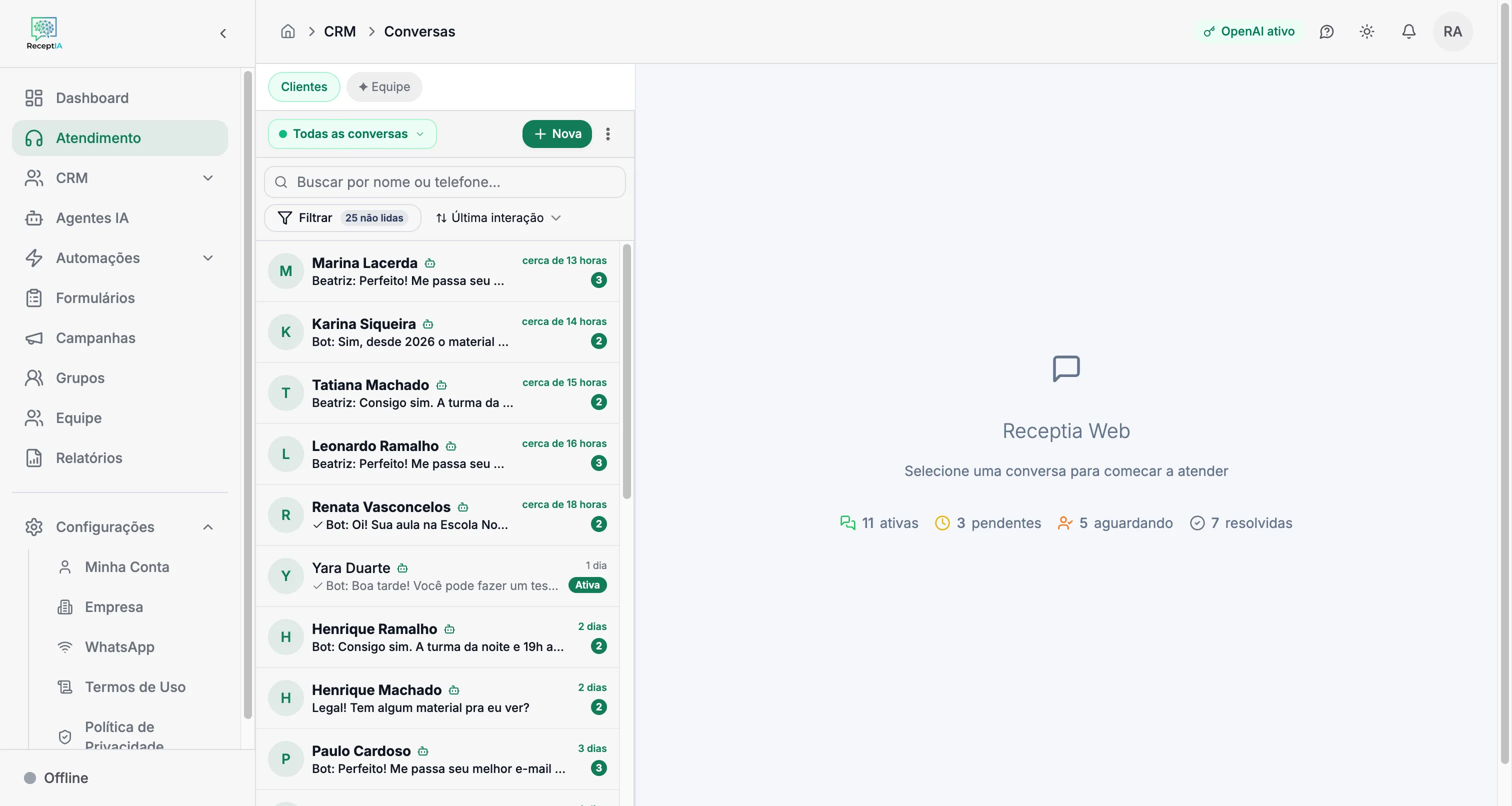
Ao entrar em Atendimento, você vê a operação inteira em três áreas, muito parecidas com o WhatsApp:
- Lista de conversas (à esquerda): todas as pessoas que falaram com a sua empresa, com prévia da última mensagem e o tempo desde a última interação.
- Conversa (ao centro): as mensagens trocadas com o contato selecionado e a barra para responder.
- Painel de detalhes (à direita): responsáveis, tags, funil, campos, tarefas e anotações do contato.
Quando nenhuma conversa está aberta, o painel central de boas-vindas mostra os contadores da operação: ativas, pendentes (aguardando retorno), aguardando (aguardando humano) e resolvidas — o pulso da operação num relance.
Dica: no celular a tela vira tela cheia — você abre a lista, toca numa conversa e o painel de detalhes aparece como uma gaveta lateral.
2. Abas Clientes e Equipe
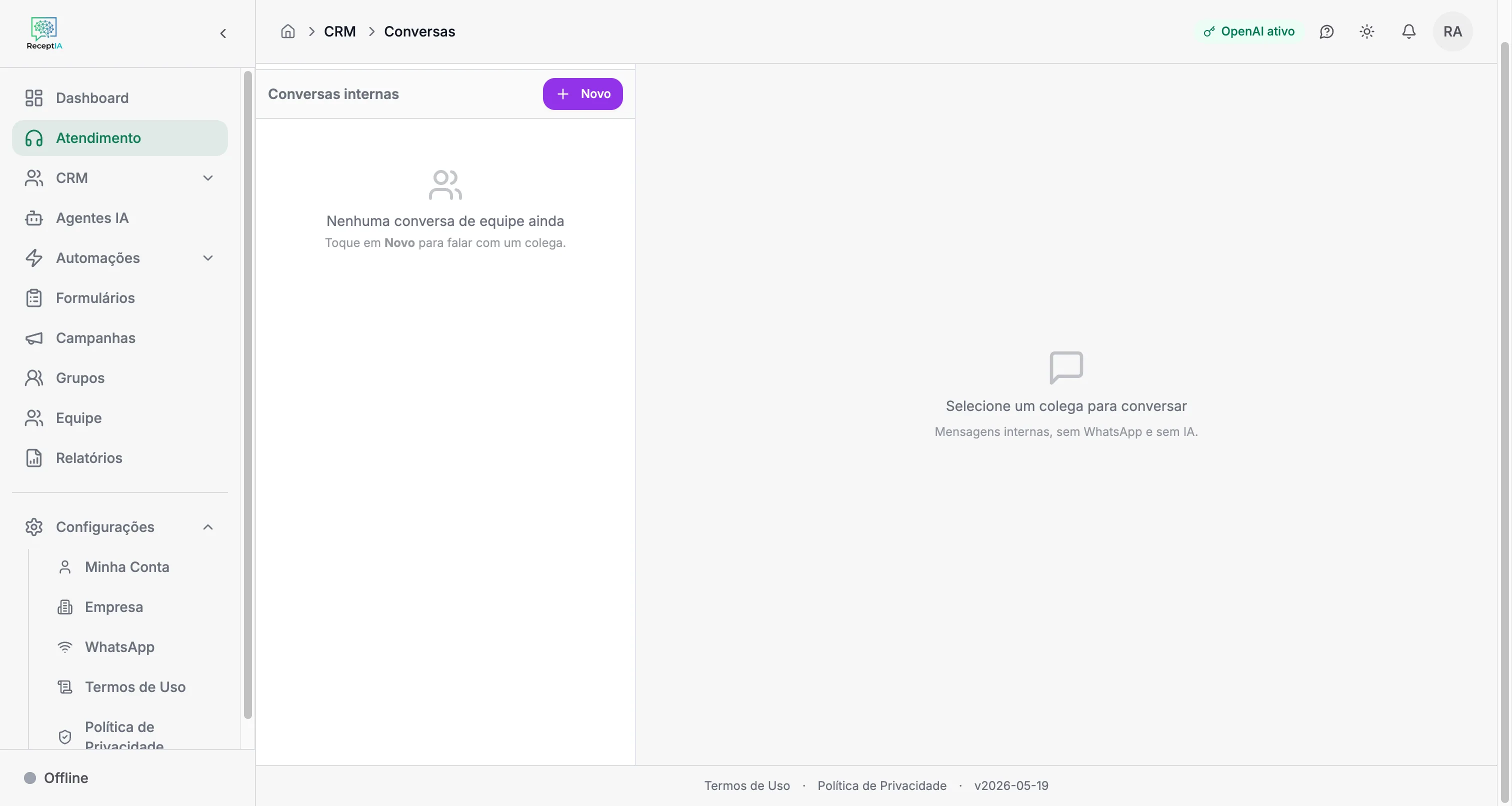
No topo da lista há duas abas:
- Clientes — a visão padrão, com as conversas de WhatsApp dos seus contatos.
- ✦ Equipe — um chat interno entre você e as pessoas que trabalham na sua empresa. É totalmente independente do WhatsApp: serve para a comunicação da equipe, sem envolver o cliente nem a IA.
Dica: não confunda a aba ✦ Equipe (conversa geral entre colegas) com o Chat interno do painel direito (recado da equipe sobre um cliente específico). Veja a seção 26.
3. Buscar uma conversa
Logo abaixo das abas há o campo Buscar por nome ou telefone…. Digite parte do nome do contato ou o número para encontrar a conversa rapidamente.
- Clique no campo de busca.
- Digite o nome ou o telefone do contato.
- A lista filtra automaticamente enquanto você digita.
Não achou um cliente antigo? Esta tela lista conversas. Contato que veio de importação ou de integração e ainda não trocou nenhuma mensagem por aqui não tem conversa — por isso não aparece na busca desta lista. Ele está em Contatos, e os que são seus aparecem no card Contatos sem conversa, na sua página inicial: é de lá que você manda a primeira mensagem e a conversa passa a existir.
4. Filtrar por status
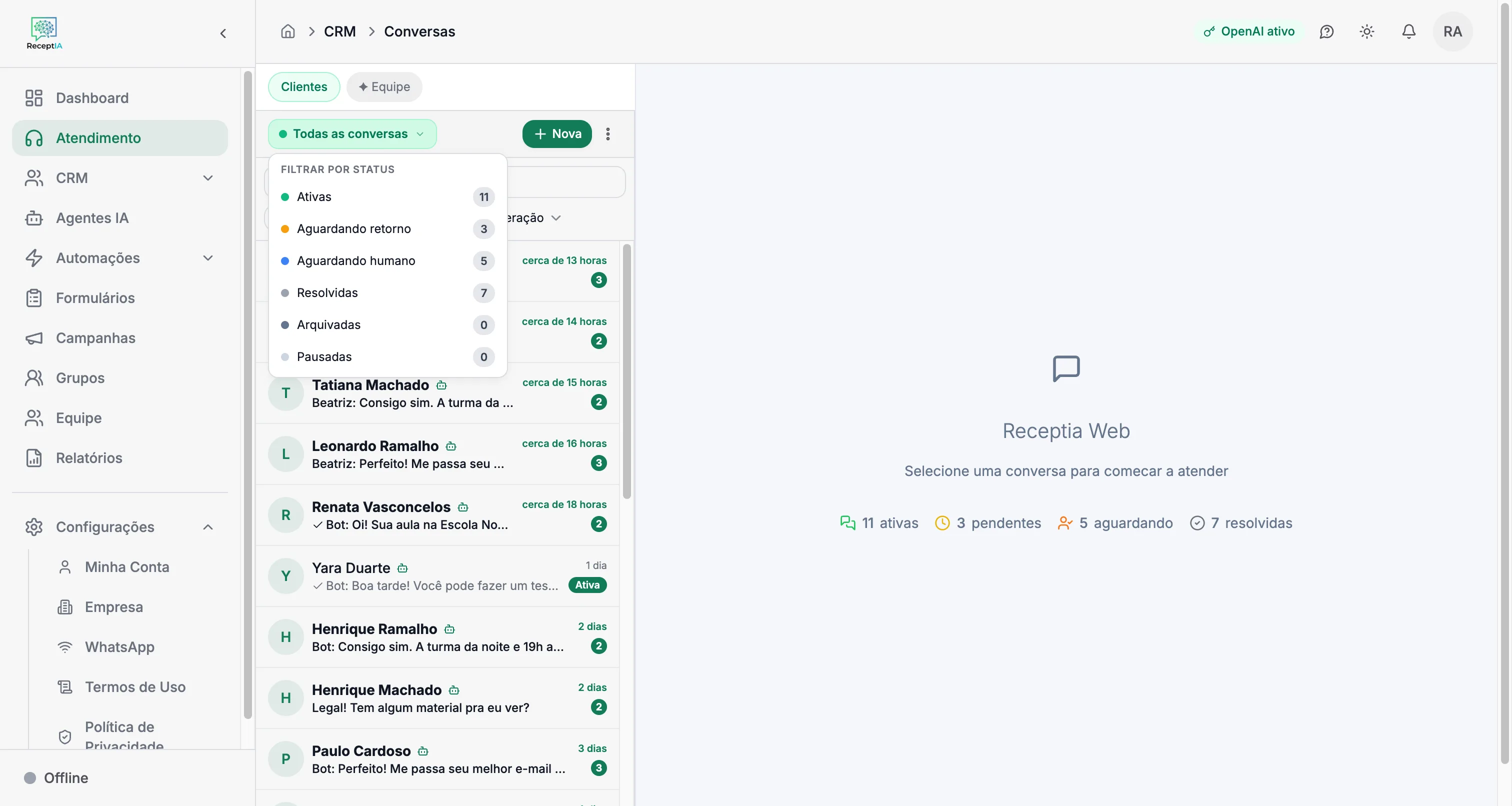
O botão Todas as conversas abre um filtro rápido por situação da conversa, já mostrando quantas existem em cada estado.
- Clique em Todas as conversas.
- Escolha um status: Ativas, Aguardando retorno, Aguardando humano, Resolvidas, Arquivadas ou Pausadas.
- A lista passa a mostrar só as conversas daquele status.
- Para voltar a ver tudo, use Limpar filtro de status.
Dica: Aguardando humano reúne as conversas em que o cliente precisa de atendimento de uma pessoa — ótimo para priorizar quem já está na fila.
5. Filtro avançado
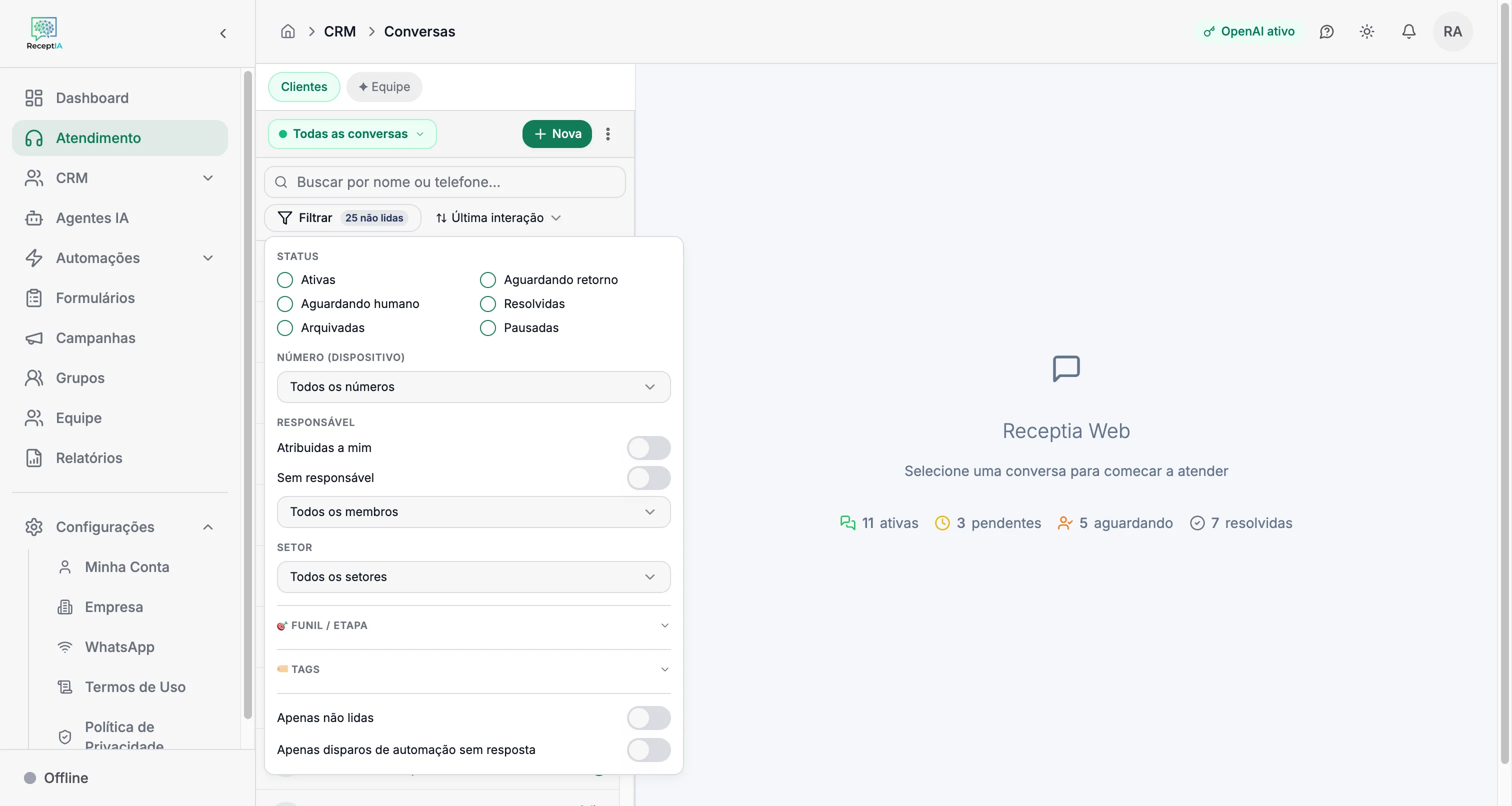
O botão Filtrar abre uma busca completa, combinando vários critérios de uma vez.
- Clique em Filtrar.
- Marque um ou mais Status.
- Escolha o Número (dispositivo) de origem, se você tem mais de uma conexão de WhatsApp.
- Em Responsável, ative Atribuídas a mim, Sem responsável ou escolha um membro específico.
- Refine por Setor, por 🎯 Funil / etapa e por 🏷️ Tags.
- Ative os atalhos Apenas não lidas, Respondidas pela automação e Apenas disparos de automação sem resposta quando fizer sentido.
Boa prática: para gerenciar a operação, combine Sem responsável + Apenas não lidas — você vê na hora quem chegou e ainda não foi atendido por ninguém.
Setor: filtra a conversa, não quem está atribuído a ela — e dá pra marcar vários ao mesmo tempo. Marque um ou mais setores para ver a união deles (por exemplo, Comercial + Triagem juntos). "Sem setor" é mais uma opção marcável, combinável com qualquer setor escolhido — não precisa ser um recorte separado. Se você atua em mais de um setor, marque todos os que atende ao mesmo tempo; o filtro sempre olha para o setor da conversa, nunca para quem está atendendo.
"Respondidas pela automação" separa o que já foi resolvido pela IA/fluxo do que ainda precisa de humano. Quando a última mensagem de uma conversa é uma resposta automática (confirmação de inscrição, resposta do Agente etc.) e o contato não escreveu de novo depois, ela sai de Apenas não lidas, de Ativa, de Aguardando humano e de Aguardando interação, e entra nesse recorte — continua acessível para prospecção, só não some no meio de conversas urgentes. Uma resposta de atendente humano nunca entra aqui, e uma mensagem nova do contato devolve a conversa para a fila imediatamente.
Não achou a conversa de um contato? A busca e a ficha do contato mostram tudo. A lista padrão esconde as conversas que só a automação atendeu e os disparos que ainda esperam resposta, mas assim que você digita algo na busca (nome ou telefone) essas conversas aparecem também, com o selo "Atendida pela automação" ou "Disparo aguardando resposta". O mesmo vale para a ficha do contato: a lista Conversas mostra todas as conversas que você tem permissão de ver, com o mesmo selo. Quem não tem acesso a uma conversa continua sem vê-la — a busca não muda as permissões.
Funil: dá pra marcar mais de um. Se a sua empresa usa os funis como setores (por exemplo, Comercial, Sucesso do Cliente, Triagem), marque todos os que você atende ao mesmo tempo — a lista mostra as conversas de todos juntos. Nenhum marcado = todos os funis aparecem. Só dá pra escolher uma Etapa quando exatamente 1 funil está marcado.
O filtro fica guardado: o recorte que você escolher continua valendo ao abrir uma conversa e voltar para a lista — inclusive no celular, onde a lista some da tela enquanto a conversa está aberta. Ele só zera quando você fecha a aba do navegador, ou quando você mesmo limpa os marcadores ao lado do campo de busca. Se você chegar por um link do painel (por exemplo, clicando num card de "Minha fila"), vale o recorte do link.
6. Ordenar a lista
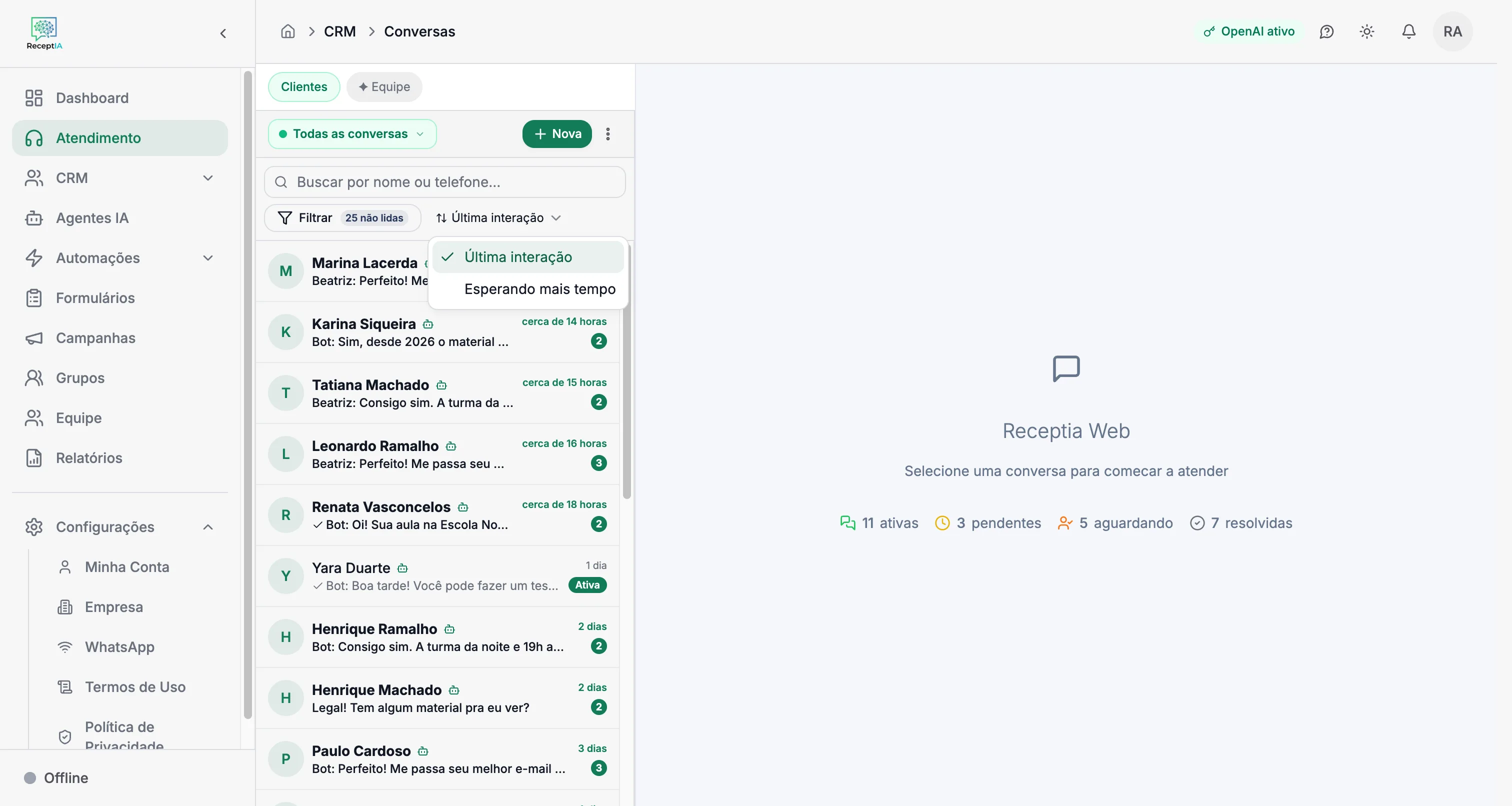
O seletor de ordenação define a sequência das conversas na lista.
- Clique no seletor Última interação.
- Escolha Última interação (as mais recentes primeiro) ou Esperando mais tempo (as mais atrasadas primeiro).
Dica: Esperando mais tempo coloca no topo quem está há mais horas sem resposta — perfeito para não deixar ninguém esquecido.
7. Iniciar uma nova conversa
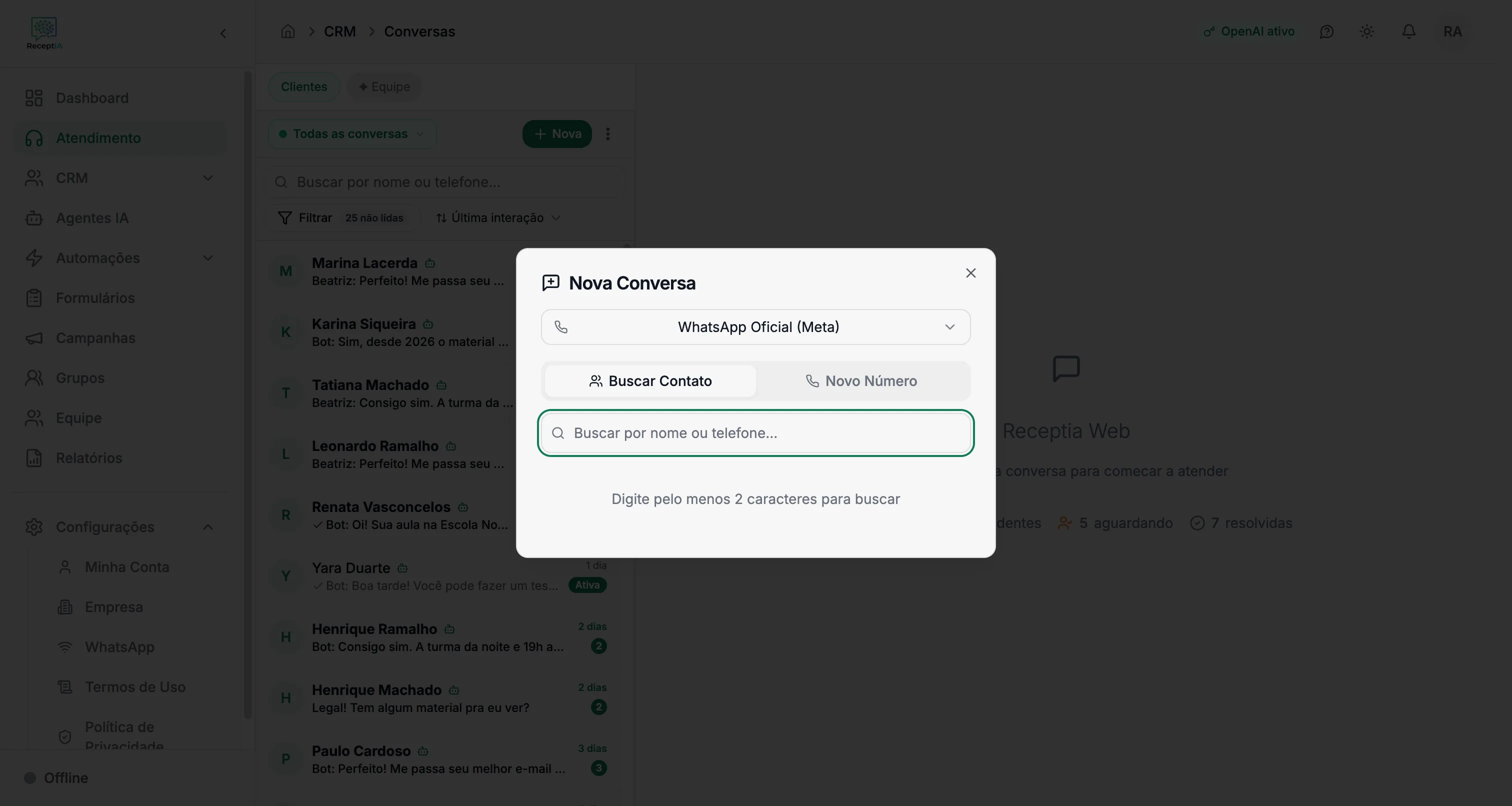
O botão Nova permite começar uma conversa você mesmo, sem esperar o cliente chamar primeiro.
- Clique em Nova.
- Escolha por qual aparelho / conexão a mensagem sairá (por exemplo, WhatsApp Oficial (Meta) ou WhatsApp Principal).
- Use a aba Buscar Contato para localizar alguém que já está na sua base…
- …ou a aba Novo Número para cadastrar telefone + nome e já disparar a primeira mensagem.
8. Selecionar várias conversas — ações em massa
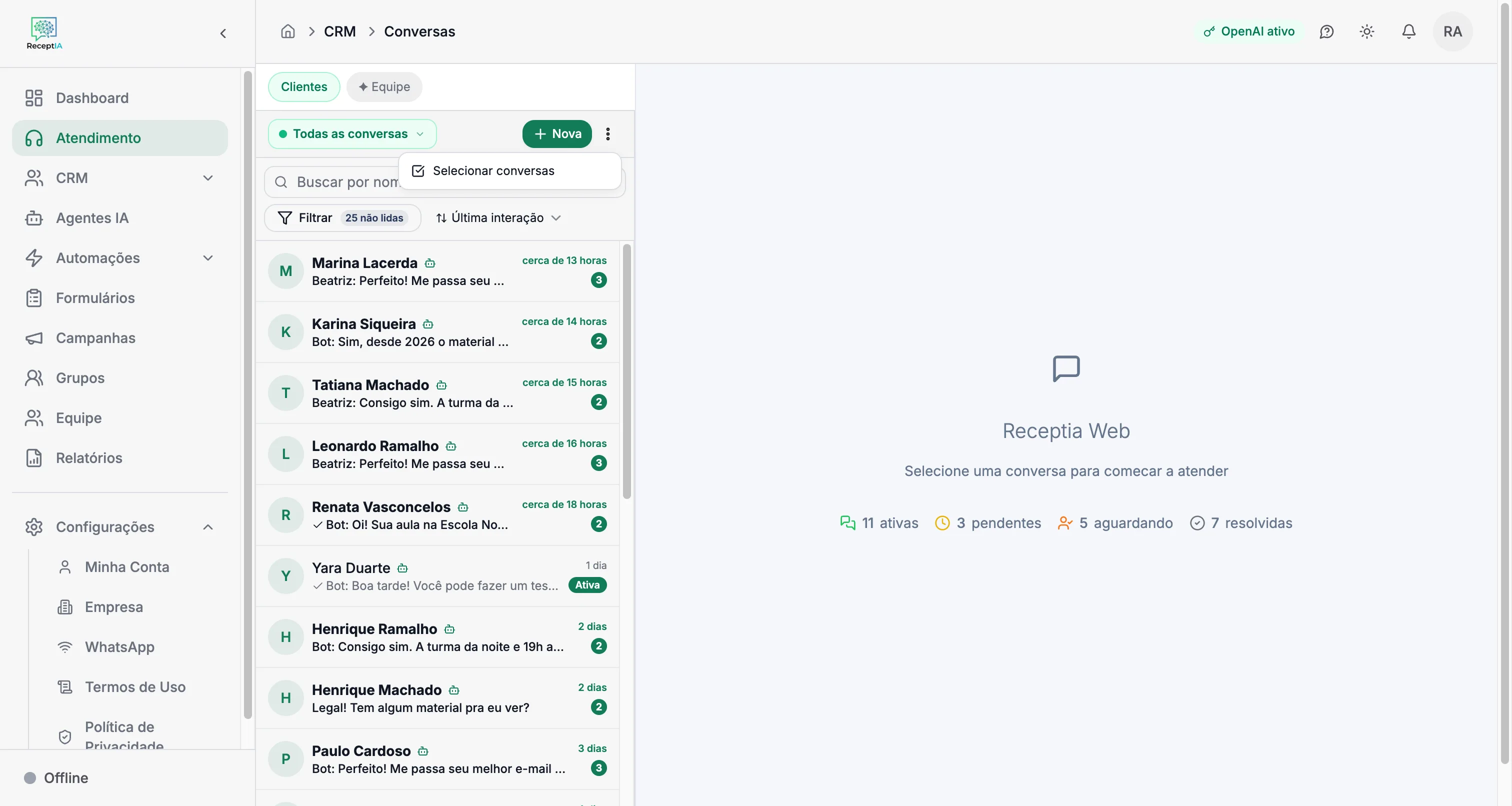
O botão Mais opções ativa o modo de seleção múltipla, para agir sobre várias conversas ao mesmo tempo. É a forma mais rápida de limpar o "não lido" ou encerrar em lote conversas antigas que a IA já tratou e nunca foram abertas.
- Clique em Mais opções.
- Escolha Selecionar conversas.
- Marque as conversas desejadas — ou use Selecionar todas para marcar de uma vez tudo o que está carregado na lista com o filtro atual (por tag ou por etapa do funil, se preferir escolher por esses critérios).
- Na barra de ações que aparece no rodapé, escolha o que fazer com as conversas marcadas:
- Marcar lidas — zera o contador de não lidas das conversas selecionadas, sem abrir uma a uma.
- Resolver — marca as conversas selecionadas como resolvidas de uma vez (pede confirmação antes, mostrando quantas serão afetadas). Conversa que já estava resolvida não é alterada de novo.
- Tag, Enviar, Arquivar e Excluir também estão disponíveis na mesma barra.
- Ao concluir, um aviso mostra quantas conversas foram atualizadas — se alguma não pôde ser alterada (por exemplo, uma conversa que você não tem permissão de ver), o aviso também informa quantas foram puladas.
Por que algumas ficam de fora? Cada conversa selecionada é conferida individualmente — mesma regra de quem pode ver o quê que vale na tela de Atendimento. Uma conversa de uma linha privada que não é sua, por exemplo, é pulada em vez de alterada.
9. Abrir e ler uma conversa
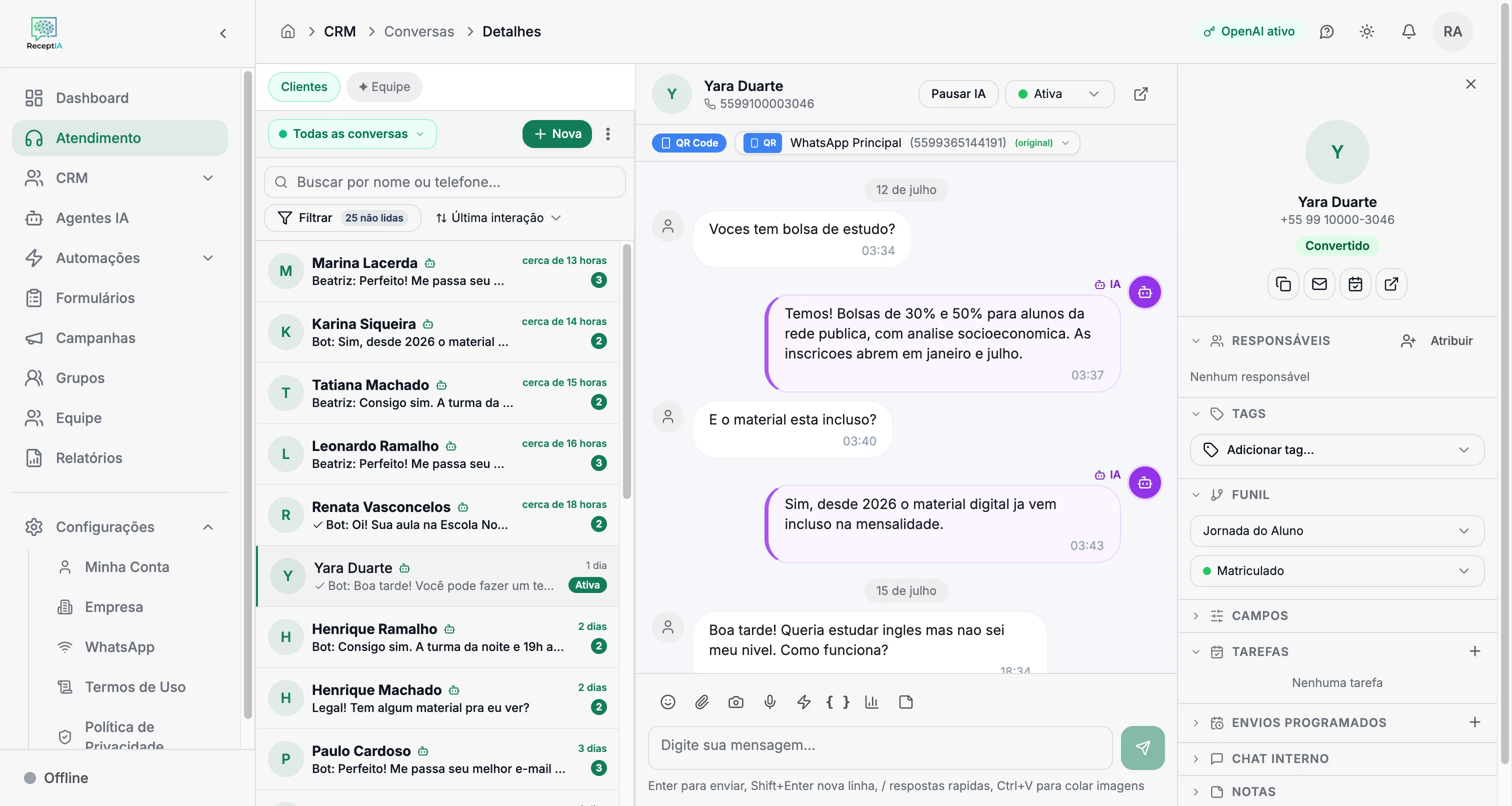
Clique em qualquer item da lista para abrir a conversa no centro da tela.
- No cabeçalho aparecem o nome e o telefone do contato.
- As mensagens da IA vêm com um selo IA; as de um atendente humano mostram o nome de quem respondeu.
- Separadores de data e o horário de cada mensagem ajudam a acompanhar o histórico.
- Ao lado de cada conversa na lista, um contador de tempo mostra há quanto tempo o cliente está sem resposta.
Dica do administrador: aquele contador de horas sem resposta é a sua principal ferramenta de gestão — pela própria tela você enxerga o andamento da operação, sem precisar de relatório.
10. Status da conversa
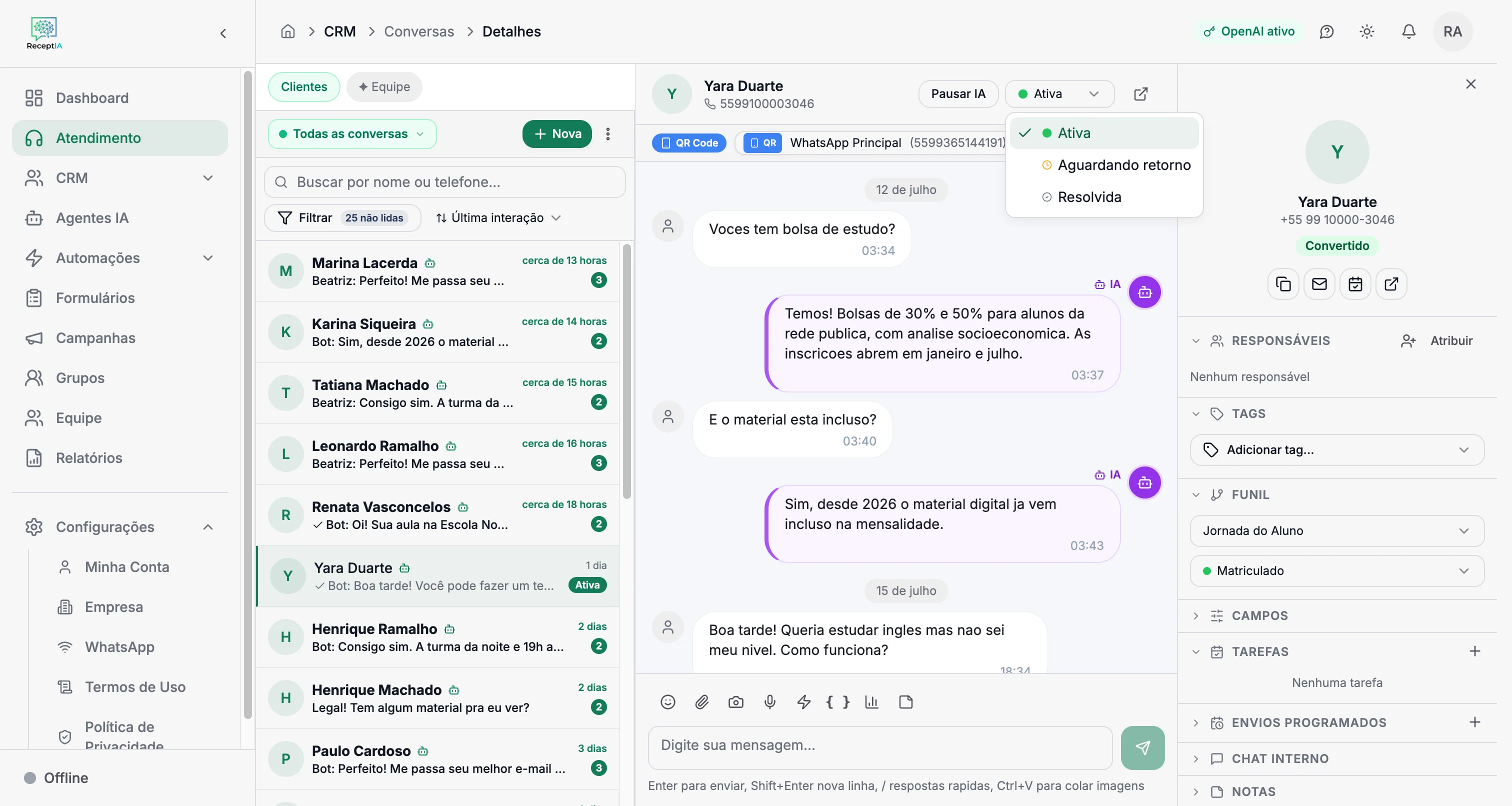
No cabeçalho da conversa aberta, um seletor define a situação daquele atendimento.
- Abra a conversa e clique no seletor de status (ex.: Ativa).
- Escolha Ativa, Aguardando retorno ou Resolvida.
- Ao marcar Aguardando retorno, abre-se a janela Agendar retorno, onde você escolhe quando voltar a falar com o contato — Em 30 min, Em 1 hora, Em 2 horas, Amanhã 9h ou uma data/horário à sua escolha — com uma nota opcional. Se preferir, use Marcar como pendente sem retorno.
Regra importante: toda pessoa que manda mensagem e inicia uma conversa entra como Ativa. O fluxo natural é Ativa → Aguardando retorno → Resolvida. Uma conversa marcada como Resolvida volta sozinha para Ativa assim que o cliente manda uma nova mensagem. Esse par ativo/resolvido é o que alimenta os Relatórios e as métricas de equipe — por isso vale manter os status em dia.
11. Pausar a IA
Quando a sua empresa usa um agente de IA no atendimento, o cabeçalho da conversa mostra o botão Pausar IA.
- Abra a conversa em que você quer assumir o atendimento pessoalmente.
- Clique em Pausar IA.
- A IA para de responder naquela conversa e você assume manualmente a partir dali.
Dica: use quando o cliente pede algo delicado ou fora do roteiro. Se a sua empresa não tem IA ativa, esse botão simplesmente não aparece. E se a IA deveria estar respondendo mas ficou muda, veja Agente não responde.
Em organizações que habilitaram a pausa automática por resposta humana, enviar uma mensagem pelo painel ou diretamente pelo celular conectado tem o mesmo efeito: a automação entende que uma pessoa assumiu. A IA para de responder e qualquer fluxo em andamento naquela conversa é encerrado, inclusive se estava esperando resposta ou com um lembrete programado. Campanhas, templates, fluxos e mensagens da própria IA não acionam essa pausa nem encerram o próprio fluxo.
Essa intervenção não expira sozinha. Quando a pessoa terminar ou abandonar o atendimento, é preciso usar Retomar IA para devolver a conversa ao agente. Isso não reinicia o fluxo que foi encerrado; ele só roda novamente com um novo disparo. A retomada automática descrita abaixo é exclusiva de conversas movidas pelo tempo limite do bot; ela nunca reativa uma conversa que recebeu resposta humana.
Retomada após espera automática
Quando a sua organização habilita a retomada do tempo limite do bot, uma conversa que foi colocada automaticamente em Aguardando humano pode voltar para a IA no próximo texto do cliente. Isso só acontece se ninguém assumiu ou recebeu a conversa, não houve transferência formal e nenhum atendente respondeu depois da espera. Conversas de webinar também ficam fora dessa retomada. Se qualquer uma dessas condições não puder ser confirmada, a conversa permanece na fila humana.
12. Responder (barra de envio)
A barra na parte de baixo da conversa é onde você escreve e envia mensagens — funciona como o WhatsApp.
- Escreva no campo Digite sua mensagem…
- Pressione Enter para enviar.
- Use Shift + Enter para pular linha sem enviar.
Atalhos do teclado: Enter envia · Shift + Enter nova linha · a tecla / abre as respostas rápidas · Ctrl + V cola imagens direto da área de transferência.
13. Emojis
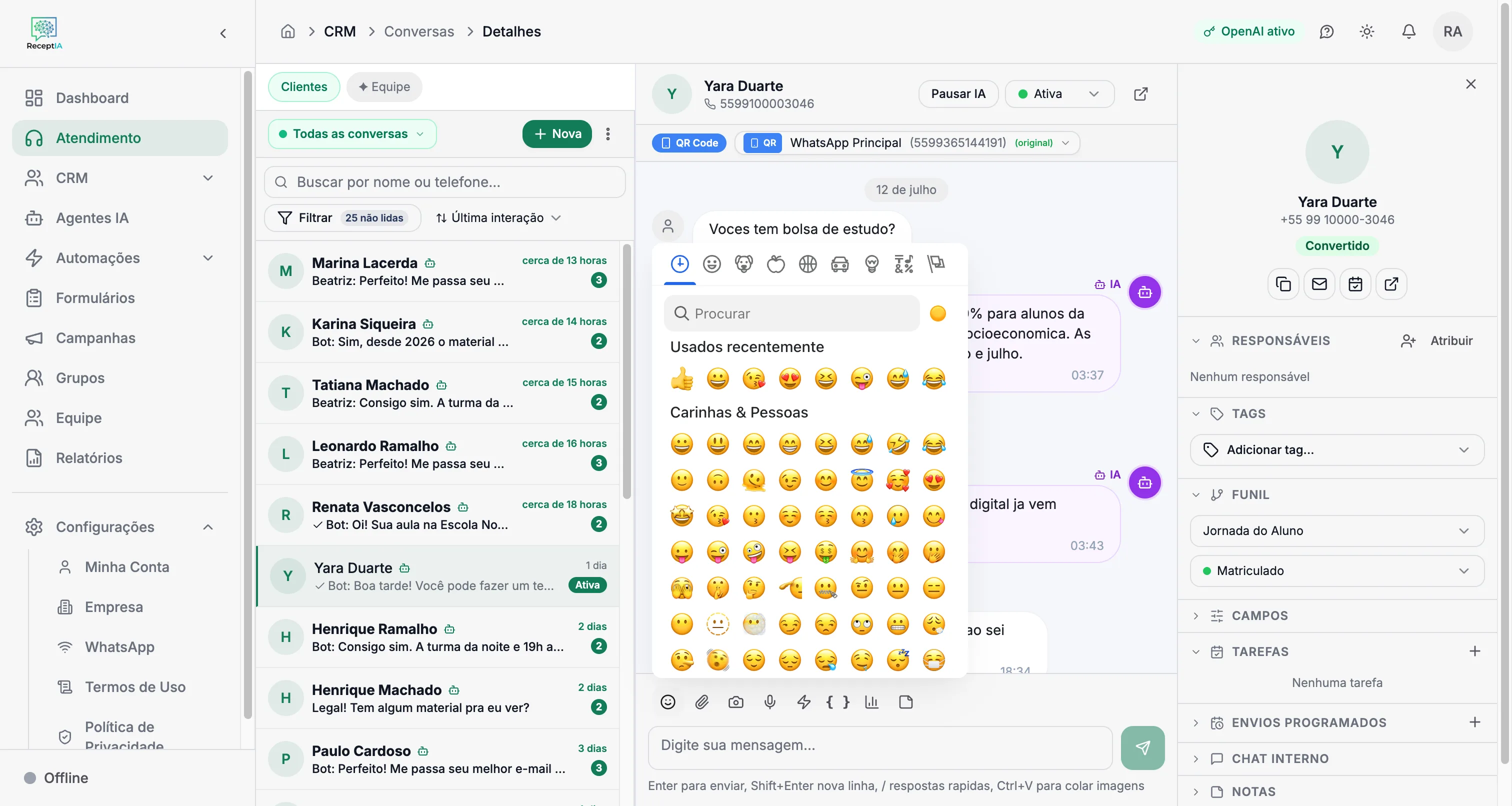
O botão de emoji na barra de envio abre o seletor de figurinhas para dar mais tom à mensagem.
- Clique no ícone de emoji.
- Escolha o emoji desejado — ele é inserido no ponto onde está o cursor.
14. Anexos: arquivo, foto, vídeo e áudio
Ainda na barra de envio, há botões para mandar mídia ao cliente, como no WhatsApp:
- Enviar documento — anexa e envia um arquivo (PDF, planilha etc.).
- Enviar foto ou vídeo — anexa e envia uma imagem ou um vídeo.
- Gravar áudio — grava um áudio na hora e envia.
Clique no botão correspondente, escolha o arquivo (ou grave o áudio) e confirme o envio.
15. Respostas rápidas
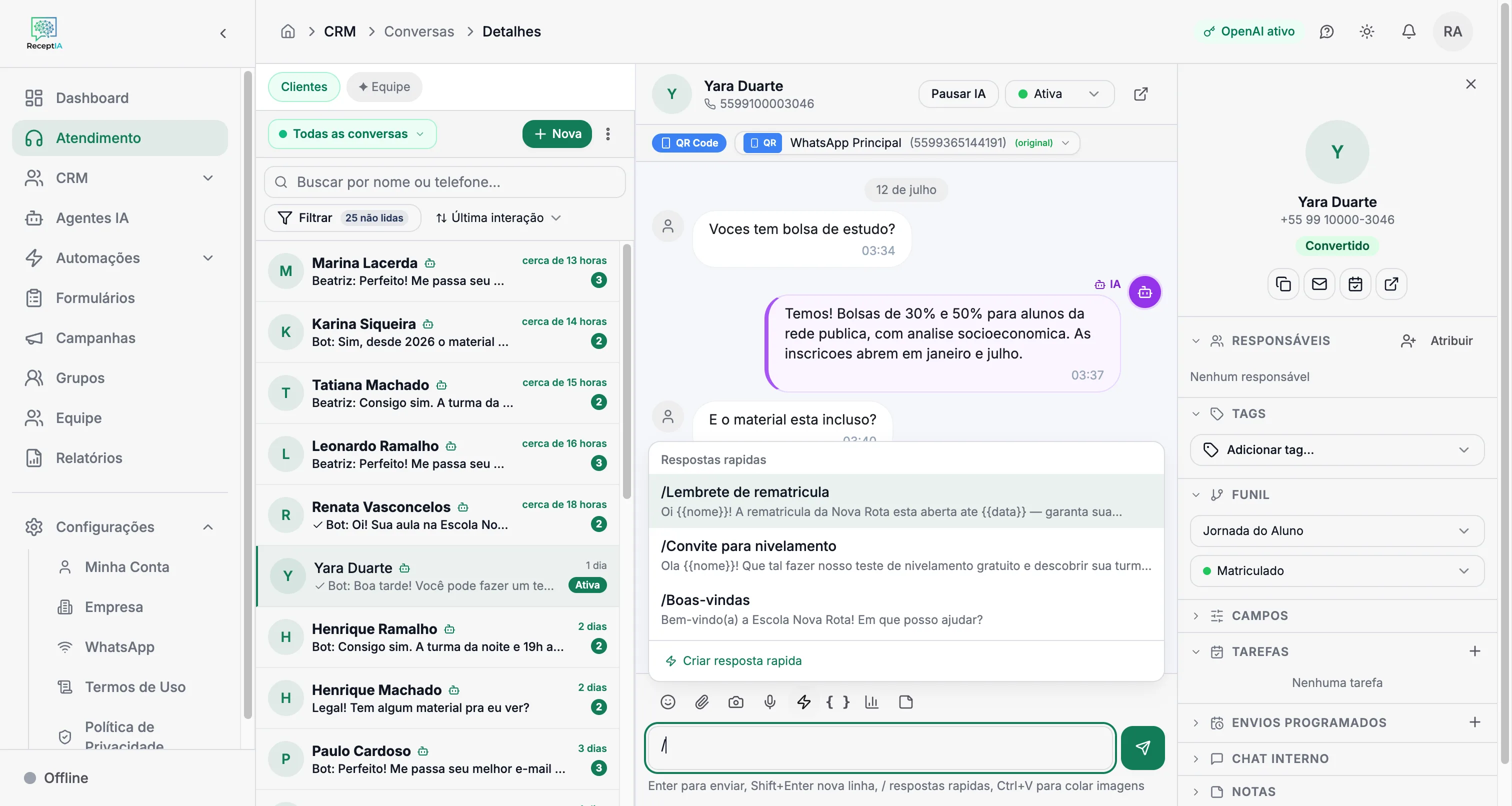
As respostas rápidas são mensagens padrão que você reaproveita para ganhar tempo.
- Clique no botão de respostas rápidas — ou digite / no campo de mensagem.
- Escolha uma resposta pronta na lista (ex.: /Boas-vindas) e ela é inserida no campo.
- Use Criar resposta rápida para cadastrar novos textos padrão da sua operação.
Boa prática: cadastre respostas para as perguntas mais frequentes (horário, endereço, formas de pagamento). A equipe responde em segundos e mantém o mesmo padrão de atendimento.
16. Inserir variável
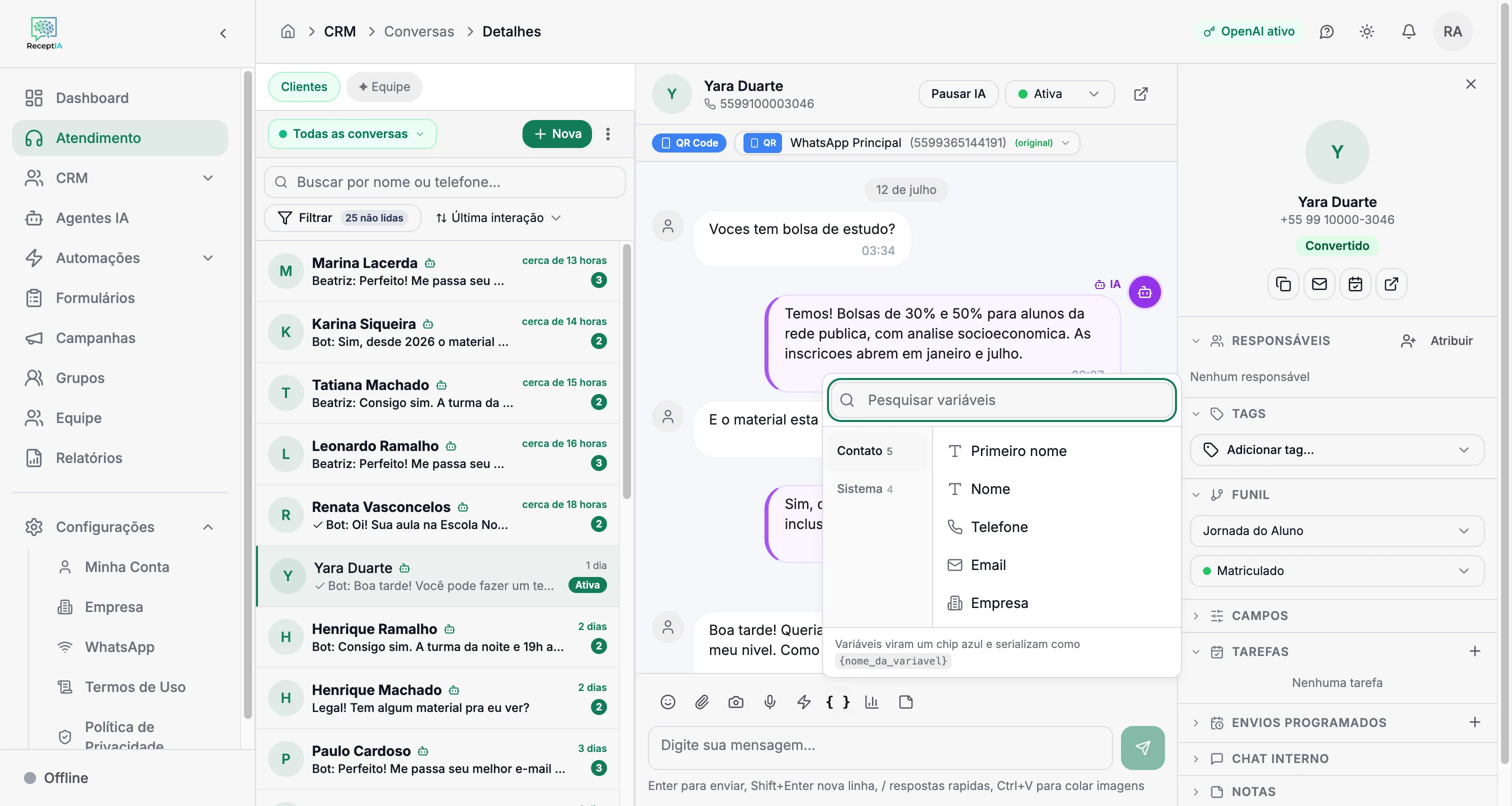
As variáveis preenchem sozinhas dados do contato dentro da mensagem — como o primeiro nome — deixando o texto pessoal sem trabalho manual.
- Clique em Inserir variável.
- Busque ou escolha entre as categorias Contato (ex.: primeiro nome, telefone, e-mail) e Sistema.
- A variável entra como um marcador azul na mensagem e é substituída pelo dado real do cliente no envio.
Dica: um Olá, {primeiro_nome}! chega para cada cliente já com o nome dele preenchido automaticamente.
16.1 Enviar template oficial (Meta)
Em conexões API Oficial (Meta), quando a janela de 24 horas está fechada só é possível iniciar a conversa com um template aprovado. Ao escolher um template, abre uma janela de preparação com duas áreas:
- À esquerda, cada variável do template aparece com o trecho do texto ao redor (ex.: "Olá
variável 1, estou retornando…"), para você saber exatamente o que está preenchendo. Digite um valor livre ou clique em { } para usar o mesmo seletor de variáveis da conversa (Contato, Sistema e Personalizados) — escolhendo, por exemplo, Primeiro nome, o campo é preenchido sozinho com o dado real do contato. - À direita, uma prévia em formato de celular WhatsApp mostra a mensagem exatamente como vai chegar, atualizada em tempo real conforme você preenche — inclusive os botões do template. Variável ainda vazia aparece destacada em âmbar na prévia.
O botão Enviar template só habilita quando todas as variáveis estiverem preenchidas (o contador "2 de 2 variáveis preenchidas" mostra o progresso). Se o contato não tiver o dado escolhido (ex.: contato sem e-mail), a janela avisa antes do envio.
Dica: prefira o seletor { } em vez de digitar à mão — o valor sai do cadastro do contato e você vê o resultado final na prévia antes de enviar.
Se o template foi criado usando o seletor de variáveis (ver seção 3.2), cada campo já chega pré-preenchido nesta janela — você só confere e envia (ainda dá para editar antes de mandar).
Antes mesmo de abrir essa janela, a própria lista de templates (tecla / ou ícone de raio na barra de envio) já mostra, logo abaixo do texto de cada template oficial, chips com os rótulos dos botões cadastrados — com um ícone de link para botão de URL, telefone para Ligar, e seta para Resposta rápida. Assim você identifica o template certo sem precisar abrir a janela de preparação. A mesma informação aparece na lista Templates → aba Templates Oficiais, numa linha Botões dentro do card de cada template.
16.2 Aviso de conversa aberta ao enviar template
Um template serve para reabrir uma conversa fechada — se o cliente já respondeu há pouco tempo (conversa dentro da janela de 24h), enviar template costuma ser desnecessário e, para alguns tipos, cobrado à toa. Por isso o sistema avisa:
- Templates de retomada (nome indica reengajamento, ex.: "retomada", "não responde") aparecem esmaecidos no seletor quando a conversa está aberta, com a explicação ao passar o mouse. Não é possível enviar esse tipo de template nessa situação — a recomendação é responder com texto livre.
- Qualquer outro template enviado com a conversa aberta pede confirmação: aparece o aviso "A conversa está aberta — envie texto livre. Enviar o template mesmo assim?" com um botão Enviar mesmo assim. Isso cobre o caso de você querer reforçar algo no formato oficial mesmo com a conversa ativa.
Com a janela de 24h fechada, nada muda — o fluxo de template continua sendo o único caminho, como sempre foi.
17. Enviar enquete
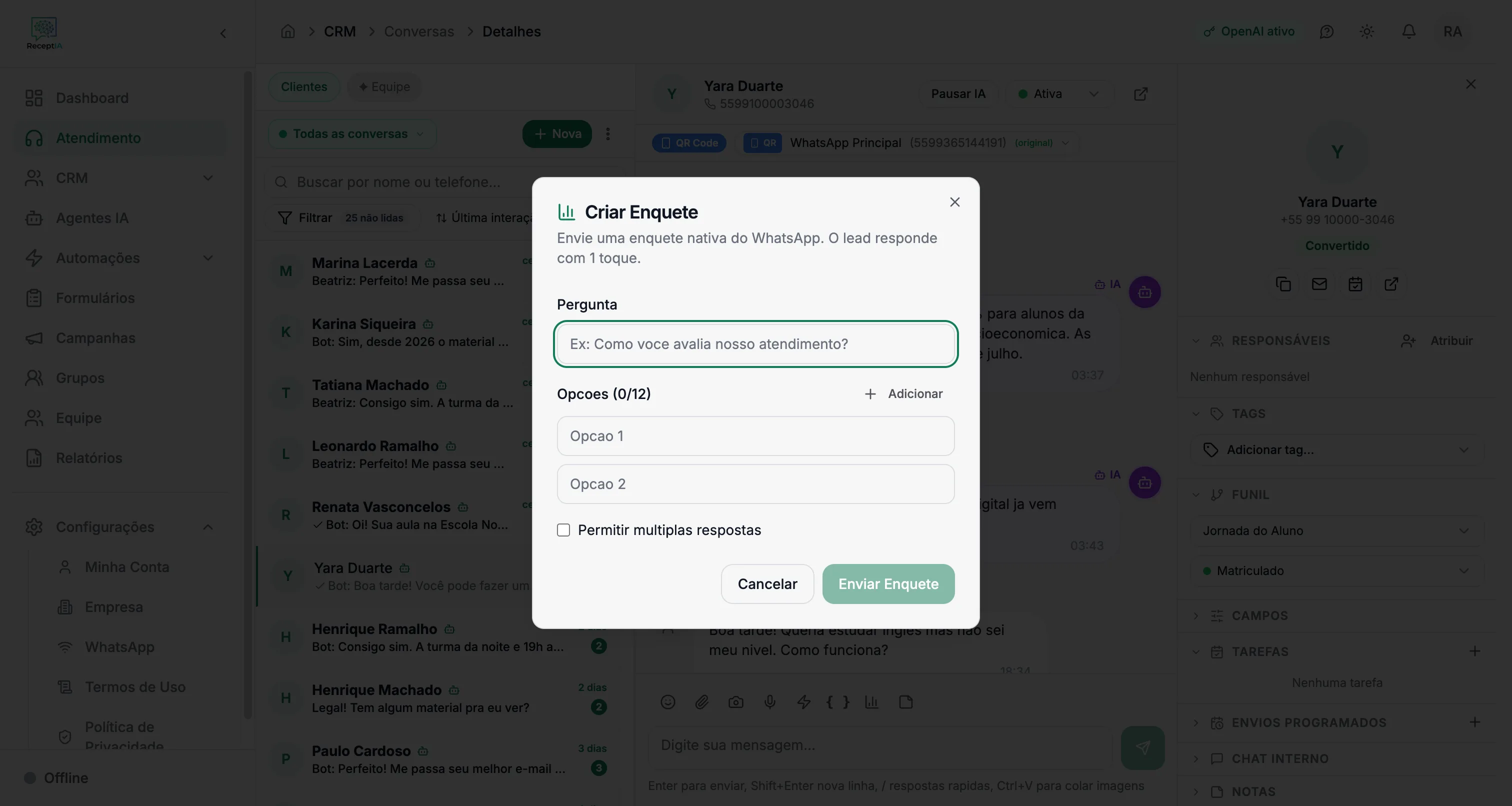
A enquete é nativa do WhatsApp: o cliente responde com um toque, sem digitar.
- Clique em Enviar enquete.
- Escreva a pergunta.
- Adicione as opções de resposta (até 12).
- Se quiser, marque Permitir múltiplas respostas.
- Envie — o cliente responde tocando na opção.
18. Adicionar nota pelo teclado
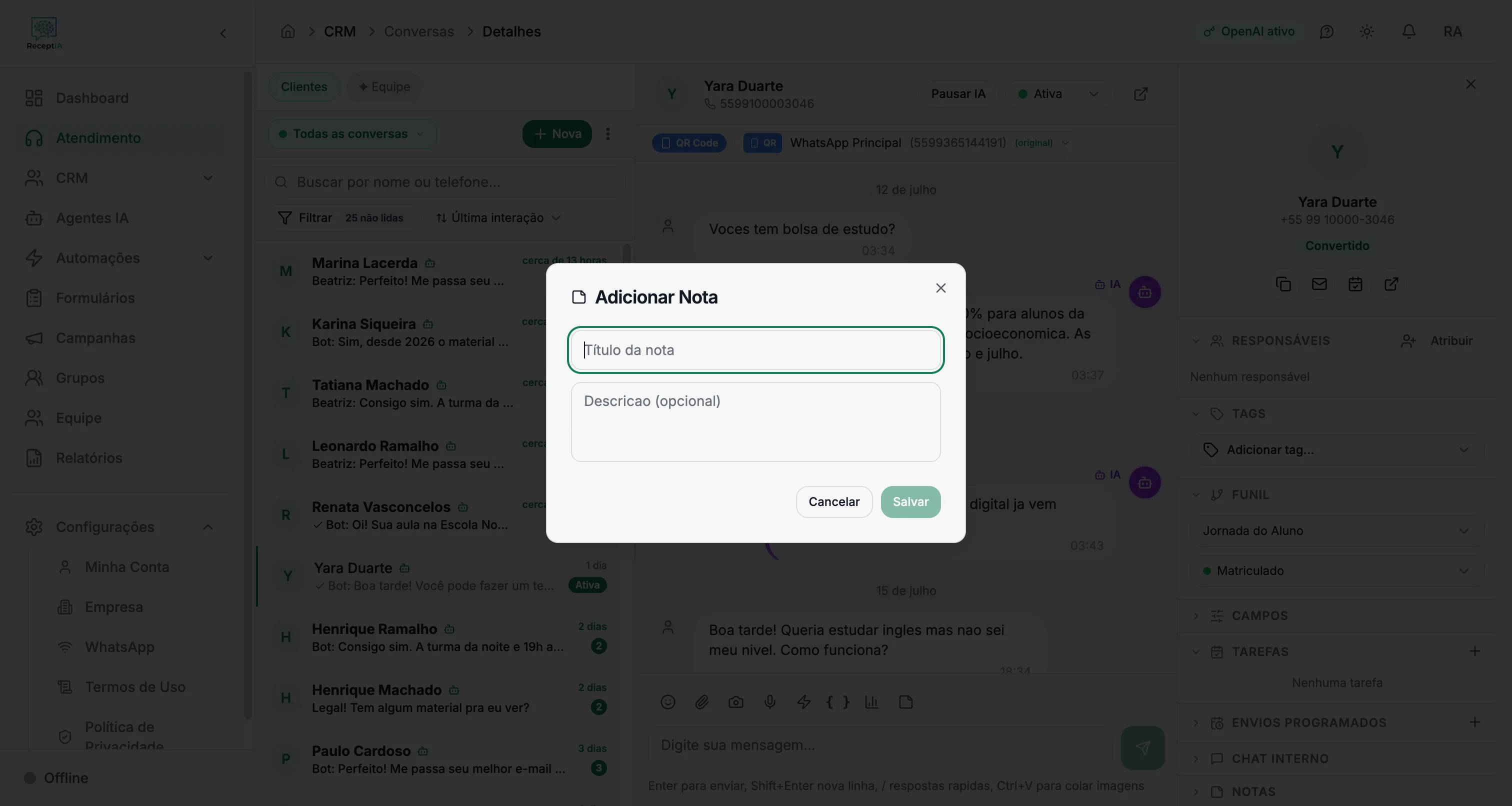
Pela própria barra de envio você registra uma nota interna, que fica no histórico mas não é enviada ao cliente.
- Clique em Adicionar nota.
- Preencha título e descrição.
- Salve — a anotação fica visível para a equipe, nunca para o cliente.
19. Ações em cada mensagem
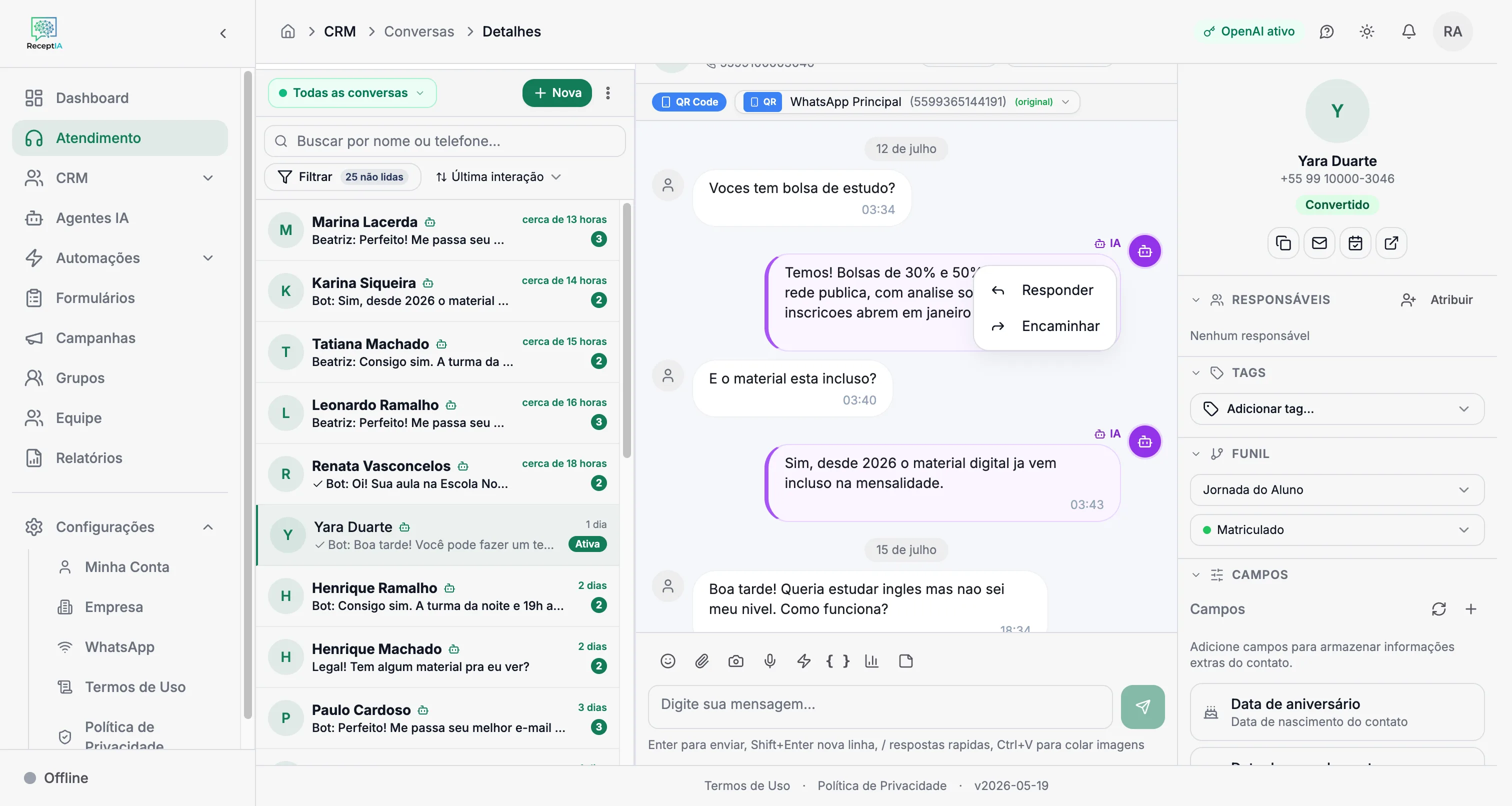
Cada mensagem tem um menu próprio com ações rápidas.
- Passe o mouse sobre a mensagem e clique no menu …
- Escolha Responder (citando aquela mensagem), Encaminhar ou Reagir (com um emoji, como no WhatsApp).
- Em mensagens do cliente (texto, áudio, imagem ou documento), aparece também Encaminhar para equipe — envia uma cópia da mensagem para um colega no chat interno (seção 2), com o nome do cliente e o horário original. A conversa do cliente não muda em nada.
Dica: clicando com o botão direito sobre uma conversa na lista, aparecem as opções de marcar como não lida, arquivar e excluir conversa.
Dica: use Encaminhar para equipe quando precisar de ajuda de um colega sobre algo específico que o cliente mandou — ele recebe o áudio, a foto ou o documento prontinho para ouvir/abrir, sem você precisar descrever o que veio.
Painel de detalhes (à direita) — organiza tudo o que você sabe sobre o contato e o que a equipe precisa fazer com ele.
20. Responsáveis (atribuição)
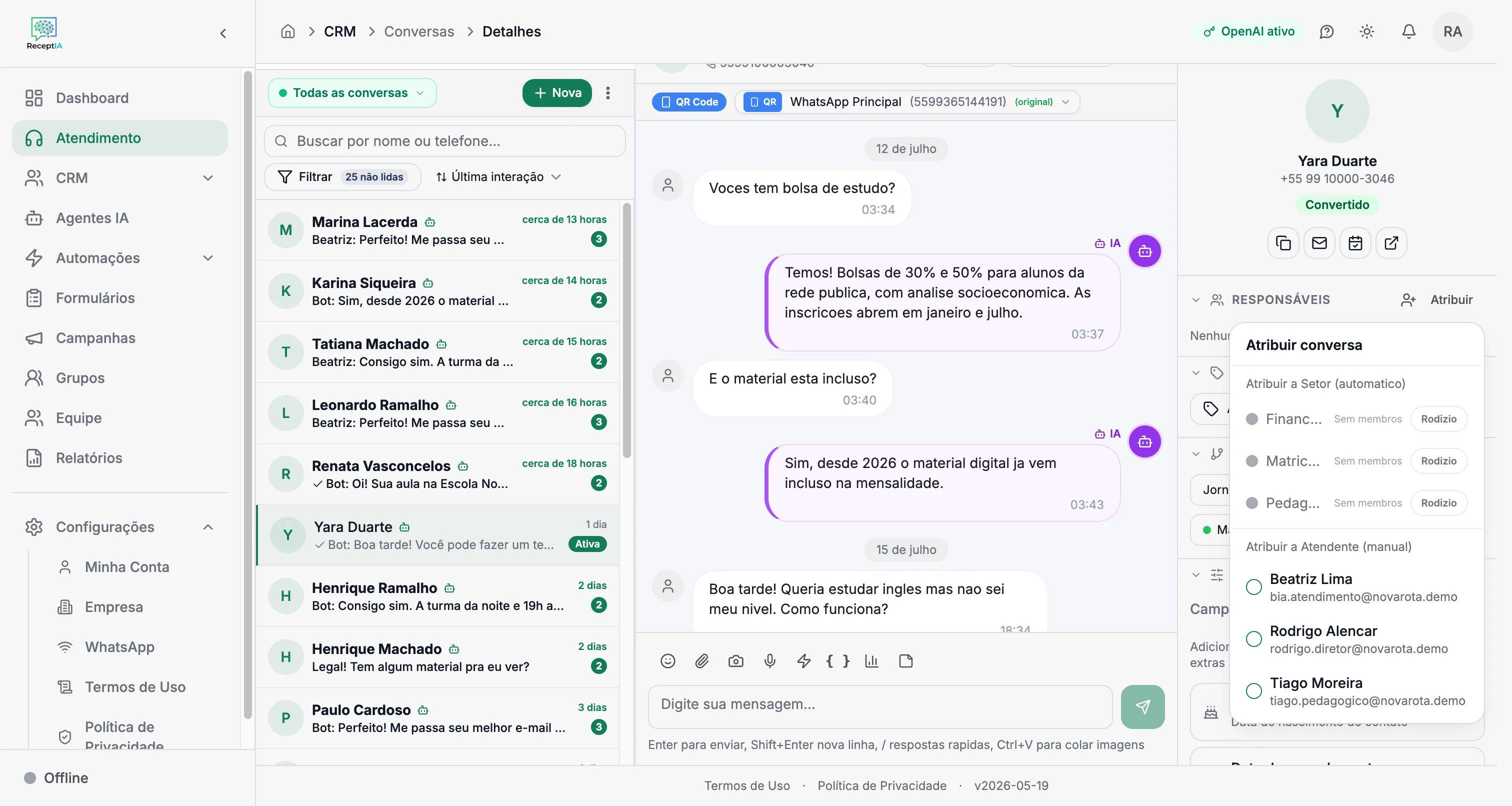
Em Responsáveis você define quem da equipe cuida daquele cliente.
- Clique em Atribuir.
- Escolha um setor (ex.: Financeiro, Matrículas) — cada setor pode ter rodízio, distribuindo automaticamente entre a equipe daquele setor.
- Ou marque membros específicos para acompanhar o contato.
Dica: quem responde a um cliente é associado automaticamente como responsável — não precisa atribuir à mão toda vez.
Quem pode usar o menu Atribuir? Por padrão, só Admin e Proprietário. Um Admin pode liberar para o cargo Membro também em Configurações → Equipe, no toggle "Membros podem atribuir conversas" — uma vez ligado, qualquer atendente passa a atribuir a si mesmo, transferir para um colega ou remover a atribuição, sempre limitado às conversas que ele já enxerga.
Responsável do card: logo abaixo há um responsável comercial próprio do card. Use + Atribuir e escolha entre Só o card (não altera quem atende a conversa) ou Conversa e card. Assim, uma pessoa pode cuidar do atendimento e outra do relacionamento comercial sem uma troca silenciosa. Quem pode trocar o responsável do card: Admin e Proprietário sempre; o cargo Membro também pode atribuir o card a um colega (inclusive pela opção Conversa e card), a menos que um Admin desligue Membros podem alterar o responsável do contato em Configurações → Regras → Equipe. Se o responsável veio do RD Station, só Admin/Proprietário alteram.
21. Tags (etiquetas)
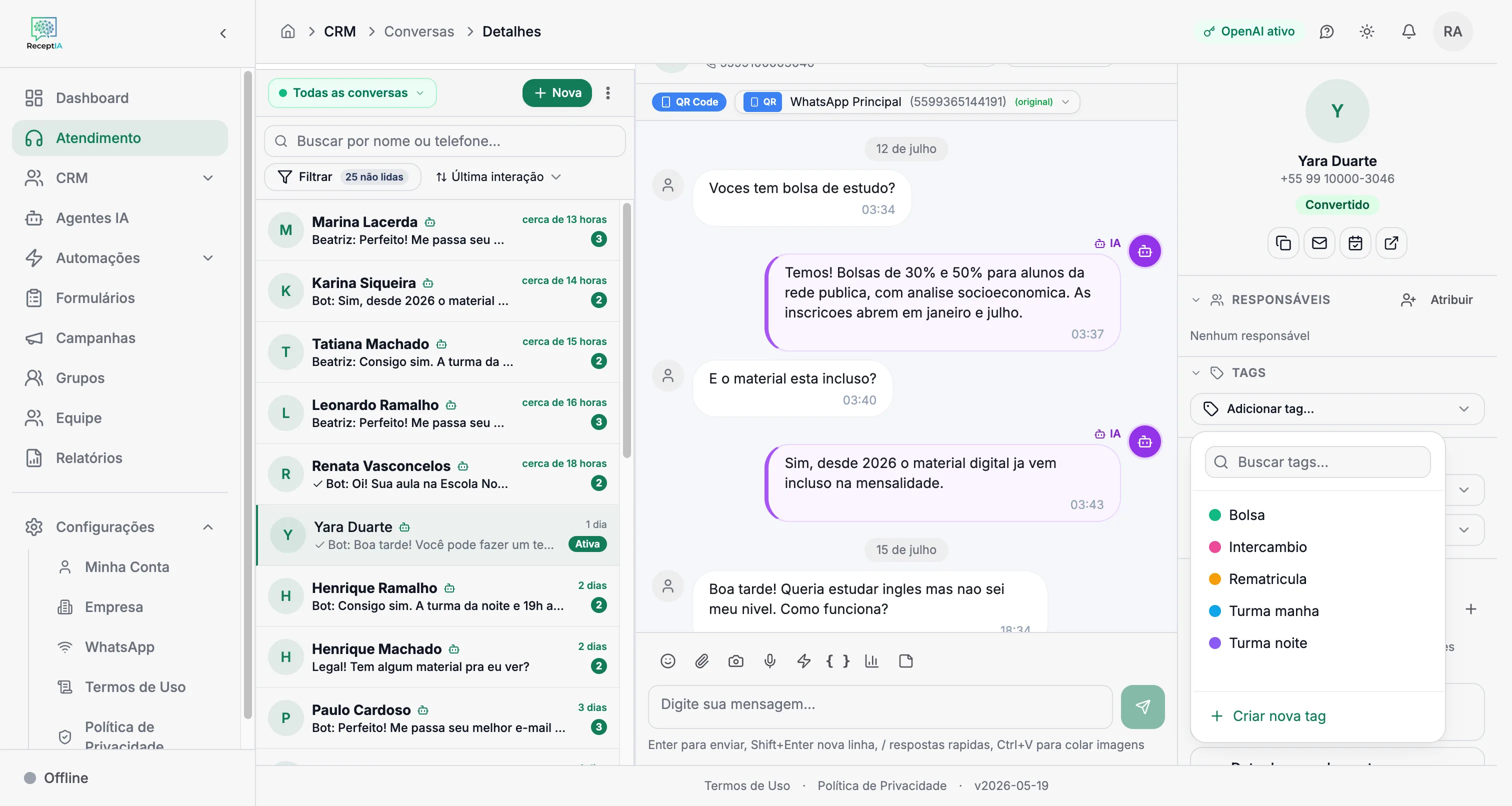
As tags marcam o contato com etiquetas que facilitam a organização e a busca (ex.: cliente VIP, tem convênio).
- Na seção Tags, abra o menu de etiquetas.
- Busque e selecione uma tag existente, ou use Criar nova tag.
- A tag aparece no topo do contato e pode ser usada depois no filtro avançado.
Etiqueta automática pelo formulário: em contas configuradas para isso, o contato que chega pelo formulário do site e informa o tipo de empresa (MEI, LTDA, ME/EIRELI etc.) já entra no CRM com a etiqueta MEI ou Cliente PJ aplicada sozinha — sem precisar marcar nada na mão. Essa classificação usa a mesma etiqueta que já existia para quem chega pelo WhatsApp do anúncio; fale com o suporte se quiser ativar para a sua conta.
22. Funil e etapas
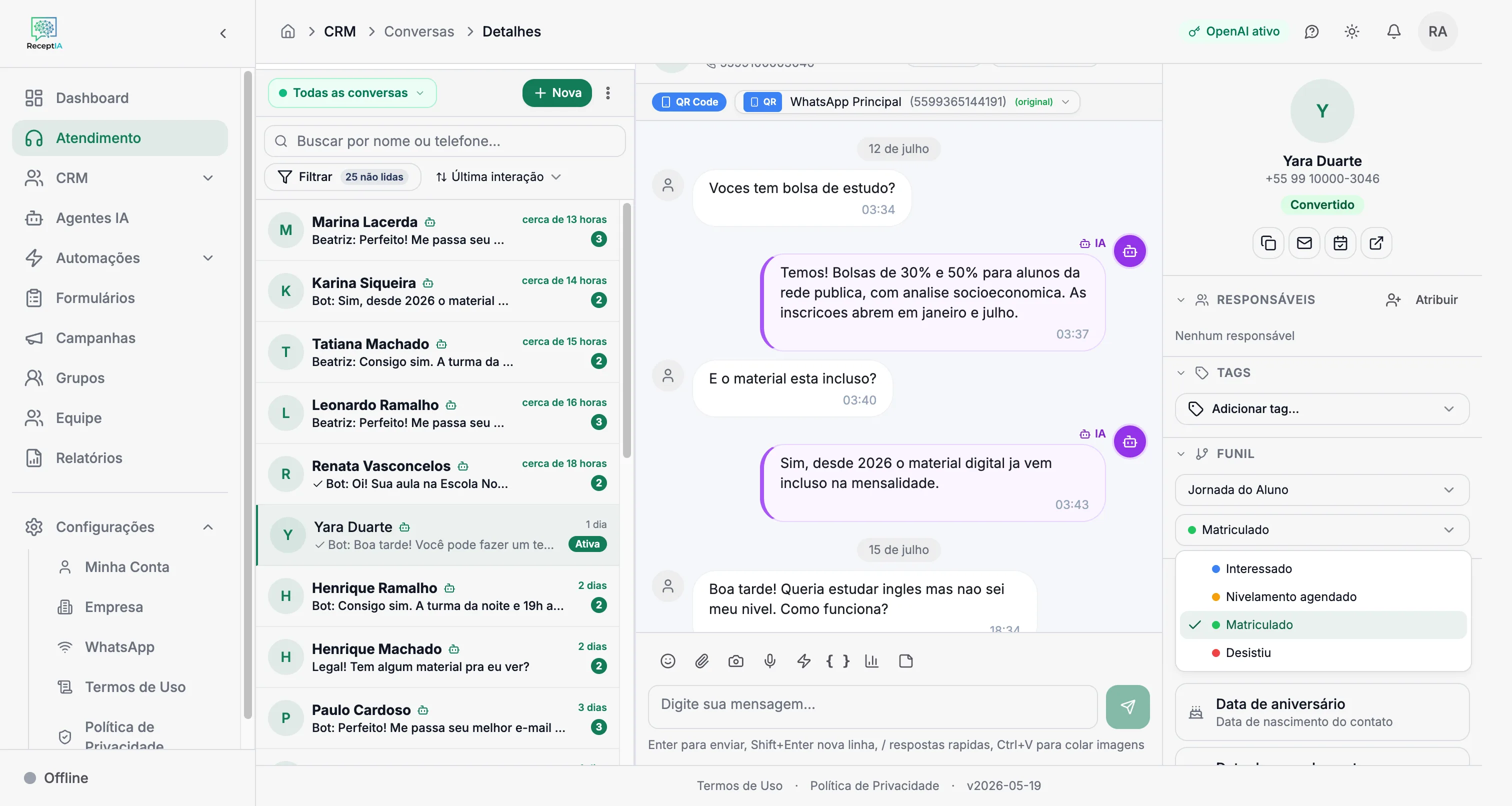
O funil mostra em que ponto da jornada aquele cliente está e permite avançá-lo direto pela tela de atendimento.
- Na seção Funil, escolha o funil principal e a etapa atual do cliente (ex.: Interessado, Matriculado).
- Para vincular o mesmo contato a outro processo, clique em + Adicionar funil, escolha o funil e depois a etapa. Os vínculos existentes são preservados.
Importante: a etapa só pode ser alterada em um funil em que o contato já está. Para colocá-lo em outro funil, use + Adicionar funil — mudar a etapa nunca cria o contato em um funil novo.
Dica: um contato pode estar em mais de um funil; o primeiro permanece como principal. A visão completa em quadro fica no módulo de CRM.
23. Campos personalizados
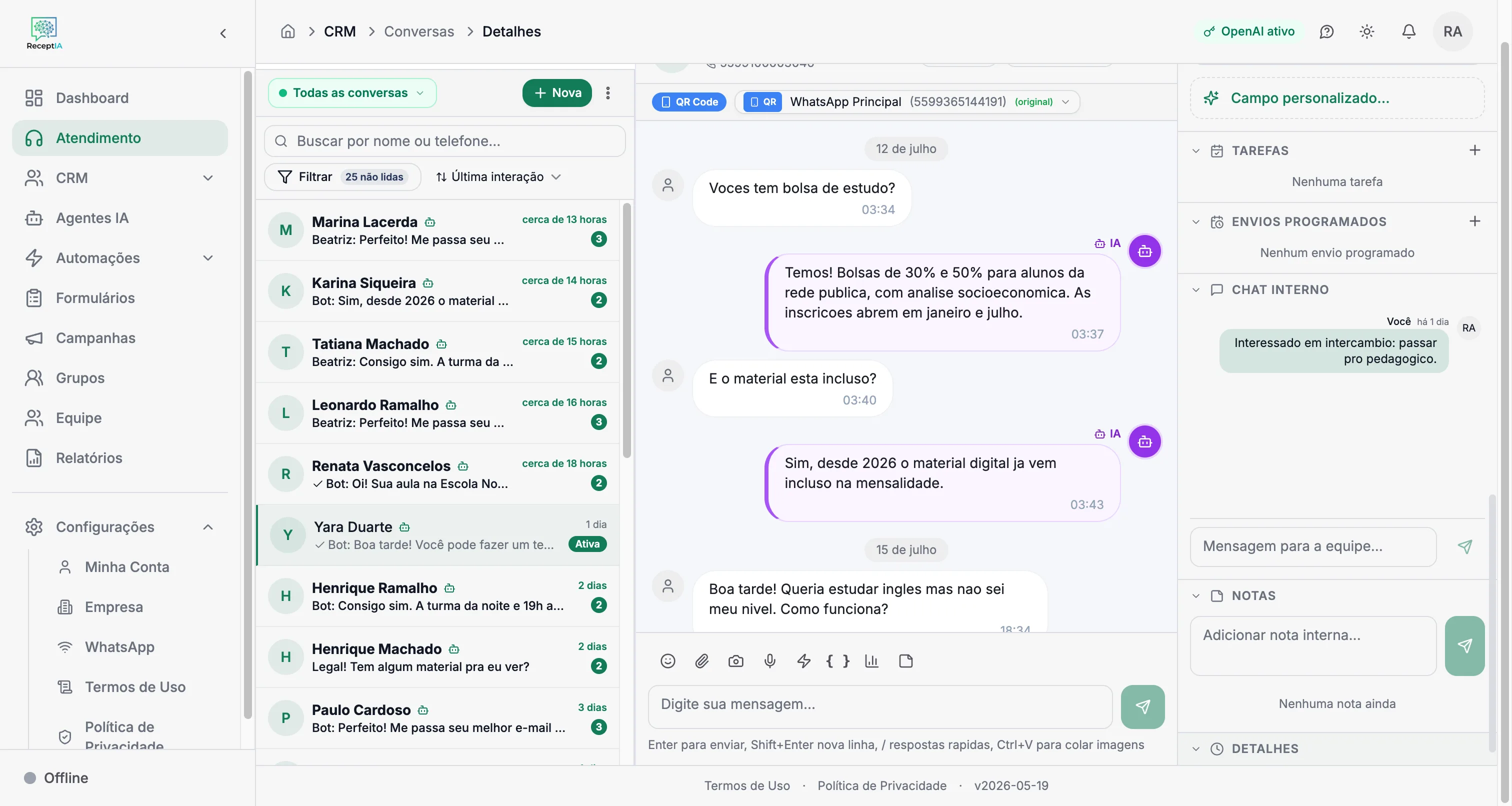
Em Campos você guarda informações extras do contato, do jeito da sua operação.
- Na seção Campos, escolha um campo pronto (ex.: CPF, Empresa, Data de aniversário, Plano/Modalidade).
- Preencha o valor.
- Precisa de algo que não existe? Use Campo personalizado… para criar o seu.
24. Tarefas
As tarefas são lembretes ligados ao contato — como retornar uma ligação em determinado dia e horário.
- Na seção Tarefas, crie uma nova tarefa.
- Preencha título, descrição, dia e horário.
- Se quiser, ative disparar uma mensagem ao vencer: escreva o texto e o cliente recebe automaticamente na hora marcada.
Dica: ao marcar uma conversa como Aguardando retorno (seção 10), a janela Agendar retorno já ajuda você a programar quando voltar a falar com o contato.
25. Envios programados
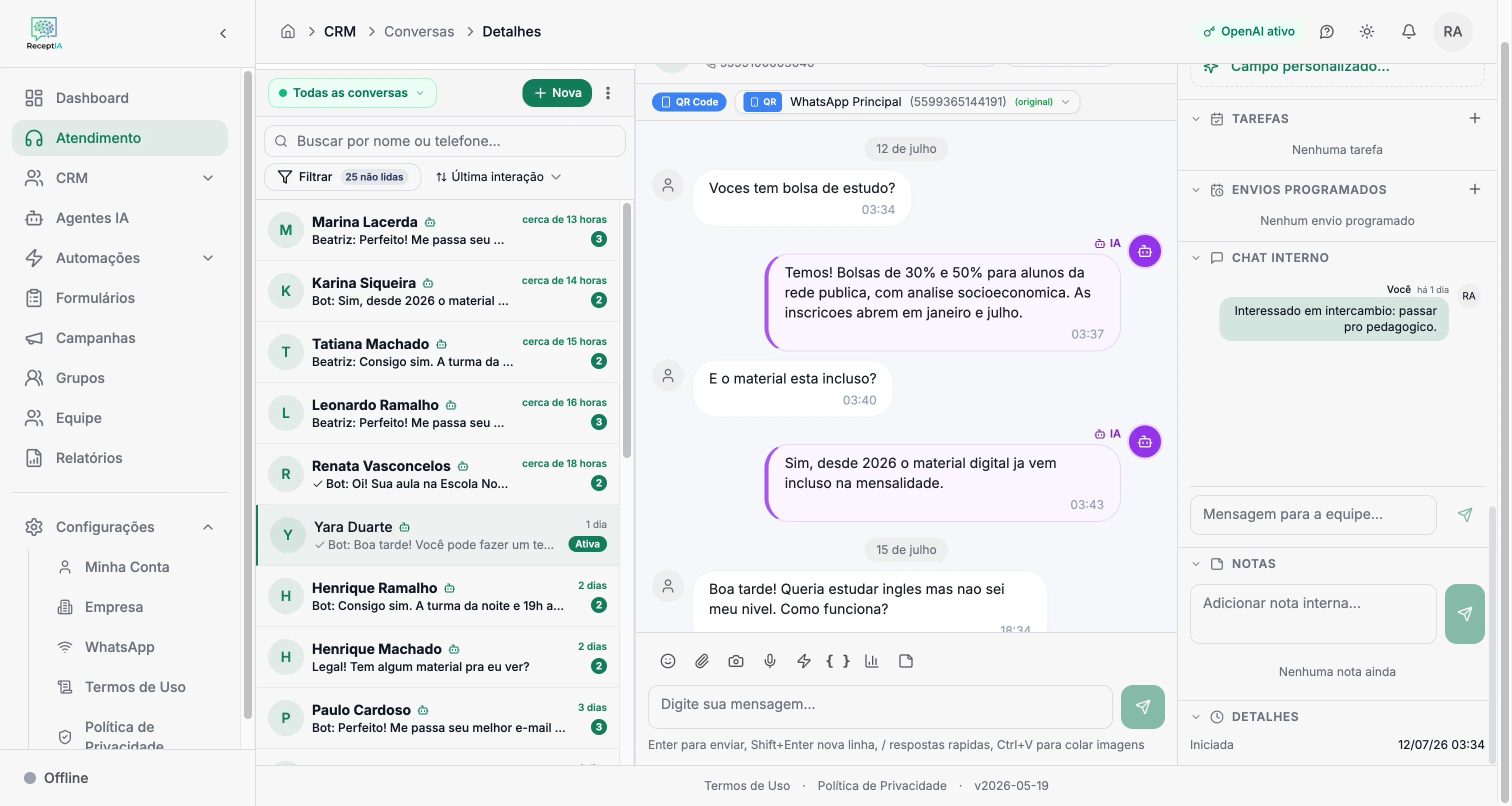
Os envios programados agendam uma mensagem para o cliente numa data e horário futuros.
- Na seção Envios programados, crie um novo envio.
- Escreva a mensagem e escolha data e horário.
- Se precisar, configure a repetição do envio.
26. Chat interno do cliente
O Chat interno é um espaço para a equipe conversar sobre este cliente específico — o cliente nunca vê.
- Na seção Chat interno, escreva no campo Mensagem para a equipe…
- Envie — o recado fica registrado dentro da conversa daquele cliente, visível só para a equipe.
Diferença importante: este chat é sobre um cliente. Já a aba ✦ Equipe (seção 2) é a conversa geral entre colegas, sem vínculo com nenhum cliente.
27. Notas internas
As Notas registram observações sobre o contato que ficam visíveis para toda a equipe, mas nunca para o cliente.
- Na seção Notas, escreva no campo Adicionar nota interna…
- Salve — a anotação (ex.: Cliente interessado em agendar) aparece para quem abrir a conversa.
27.1 Mencionar um colega com @
No Chat interno e nas Notas, digite @ para abrir a lista de membros da sua empresa e marcar uma ou mais pessoas — igual ao WhatsApp e ao Slack.
- Digite @ seguido do começo do nome (ex.: @ana) para filtrar a lista.
- Selecione o colega com o teclado (setas + Enter) ou tocando na lista. Repita para marcar mais de uma pessoa na mesma mensagem.
- Envie normalmente — cada pessoa marcada recebe um aviso no sino (com som, se estiver ligado) com um link direto para esta conversa.
Quem escreveu a mensagem nunca recebe aviso da própria menção. E se a pessoa marcada não tiver acesso a esta conversa, o link abre a tela padrão de "sem acesso" — combine com o responsável antes de contar com a menção para transferir o atendimento.
28. Detalhes da conversa
A seção Detalhes reúne os metadados da conversa, como a data em que ela foi iniciada. É uma referência rápida sobre o histórico daquele atendimento.